GUIDE 01個人檔案與網址
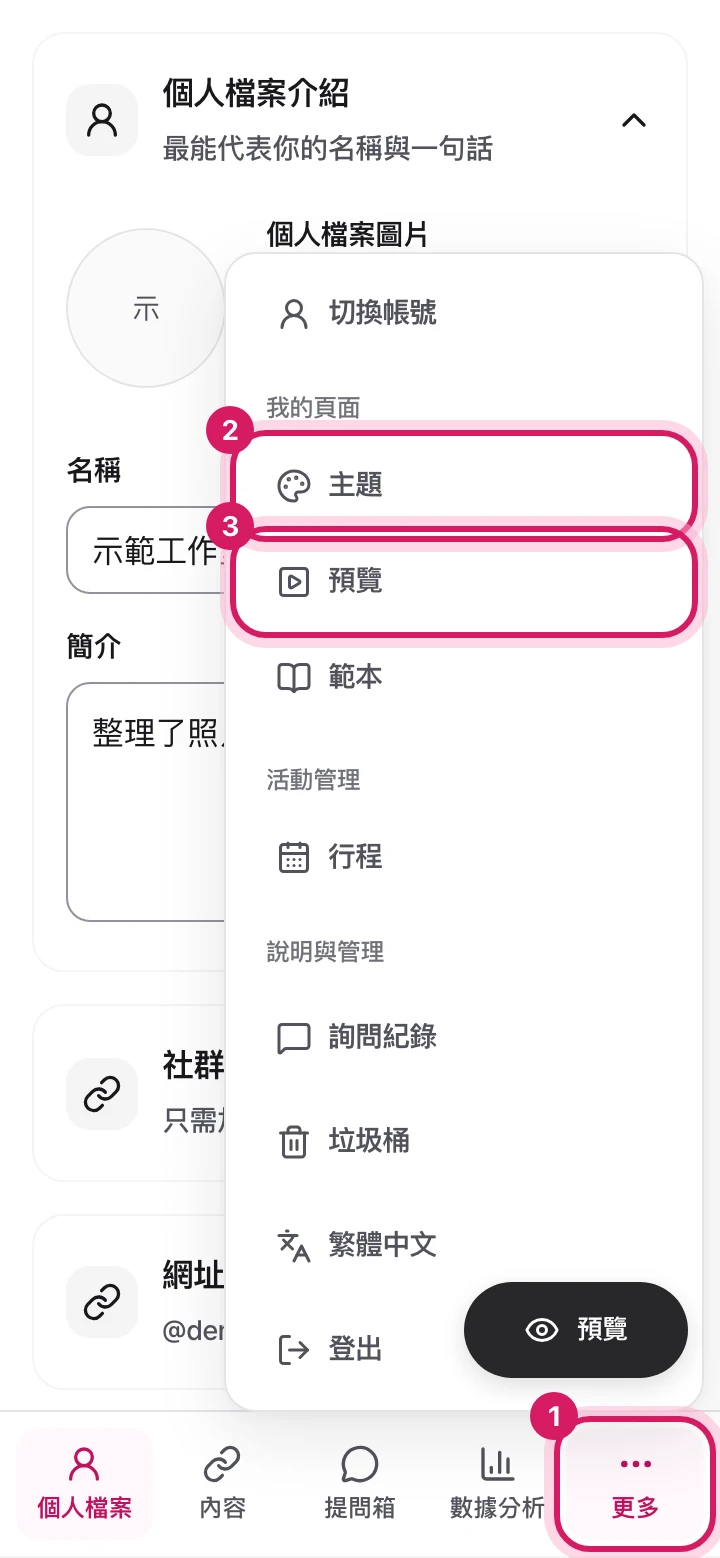
手機畫面位置:下方選單 › 個人檔案
電腦畫面位置:選單 › 我的頁面 › 個人檔案
個人檔案是訪客進到你的頁面時最先看到的自我介紹。填好名稱、簡介和大頭貼,再決定要分享給大家的專屬網址。名稱和公開網址是兩個不同的項目,要分別確認喔。
跟著這樣做
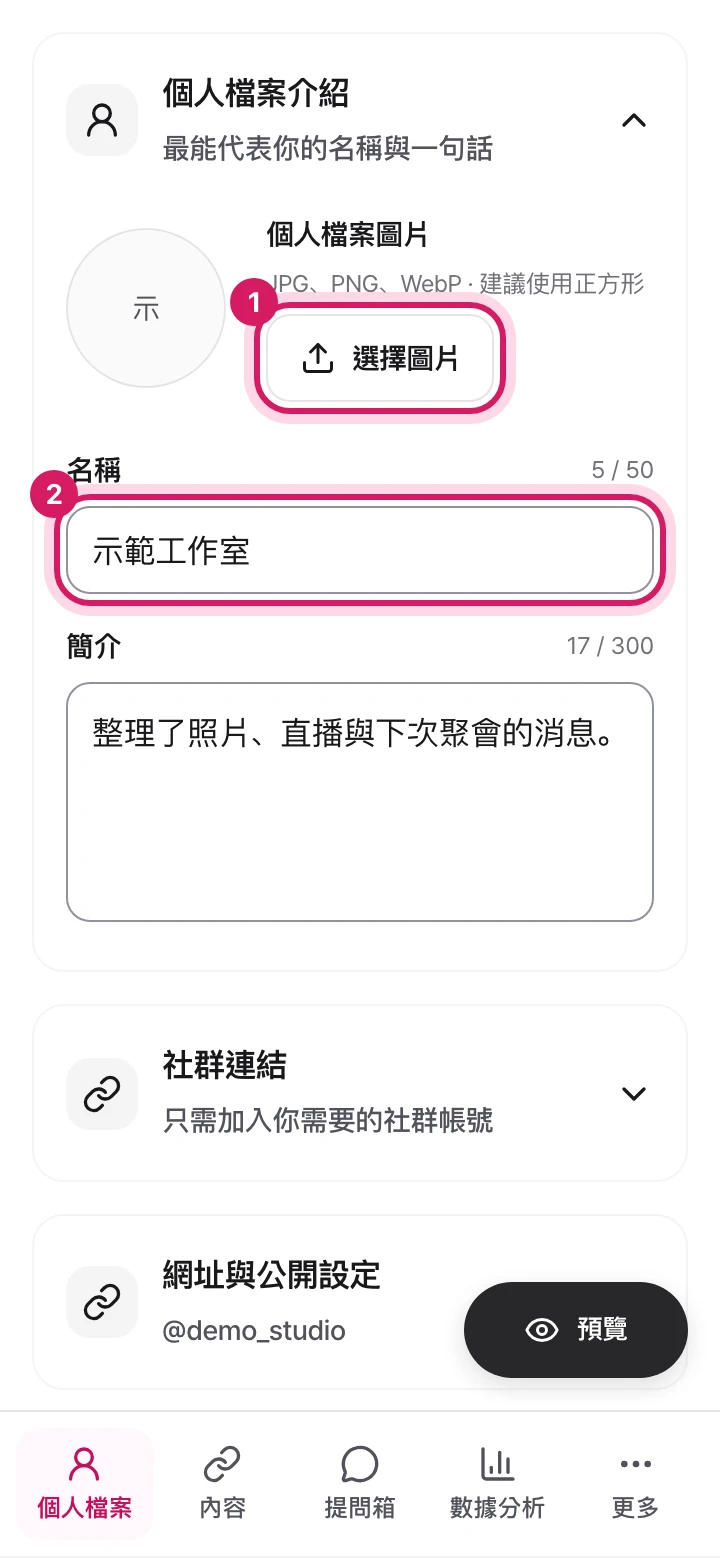
- 按「選擇圖片」上傳大頭貼
- 填寫名稱和簡介
登入並決定網址
剛開始使用時,可能會跳出設定網址的說明。輸入想用的網址,再選擇「使用這個網址」。如果顯示已被使用,就換個組合再確認一次。
填寫個人檔案簡介
在個人檔案畫面的「個人檔案介紹」裡填入名稱、簡介和圖片。如果有社群連結,也一併填好。不用一開始就放滿,先從代表性的介紹和最重要的連結開始也很好。
預覽並確認儲存結果
電腦版看旁邊的預覽,手機版點開預覽按鈕,看看訪客會看到的版面。儲存變更後,請確認有出現儲存完成的提示。預覽裡看得到,並不代表已經儲存好了。
值得知道
- 活動名稱與簡介
- 這是顯示在頁面上的名稱,以及介紹你自己的文字。寫下你在做什麼、訪客可以在這個頁面看到什麼吧。
- 個人檔案圖片
- 讓人一眼認出你的照片或插圖。上傳後,請在預覽中確認被裁切的部分,以及在小螢幕上的樣子。
- 公開網址
- 這是別人找到你頁面時,網址裡的專屬名稱。請用英文小寫、數字和底線組合成 3–20 個字元,是否已被使用會在儲存時確認。
最後確認一下
儲存後,請確認名稱、簡介和圖片是否正確,再到「網址與公開設定」重新看一次要分享的網址。如果改了網址,之前分享出去的連結也要檢查。
文字已儲存,但圖片沒有更換
圖片是另外上傳的。如果提示說只儲存了個人檔案資訊,圖片上傳失敗,請重新選擇圖片再儲存一次。如果錯誤還在,就不要當作已儲存完成,請依照提示再試一次。
新增與編輯內容
手機畫面位置:下方選單 › 內容
電腦畫面位置:選單 › 我的頁面 › 內容
內容是依序顯示在公開頁面上的項目。從前往外部網站的連結,到照片、影片和行程,都可以放。先依想給訪客看的東西選好種類,需要填的欄位就會接著出現。
跟著這樣做
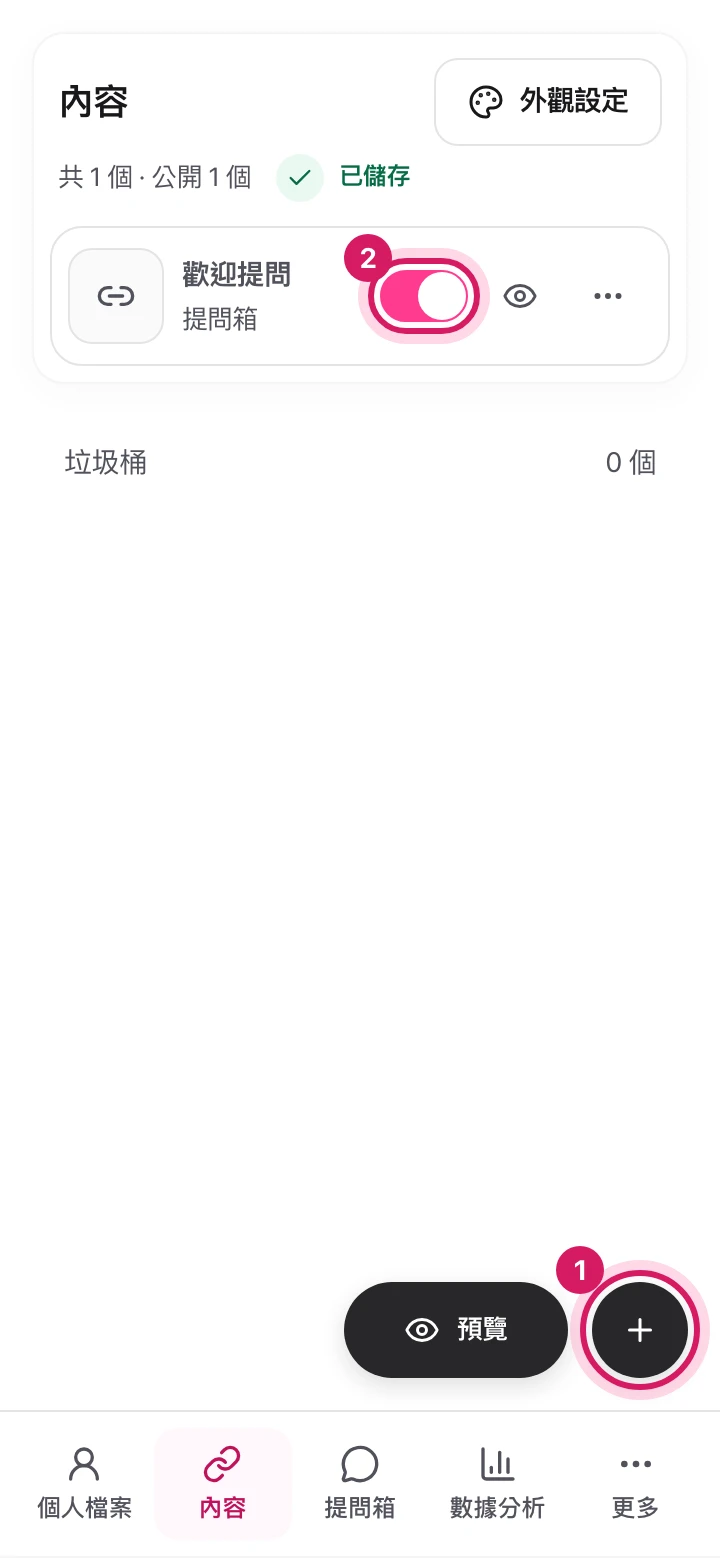
- 按右下角的 + 按鈕新增內容
- 用公開開關來顯示或隱藏
選擇要新增的種類
在內容畫面按新增按鈕,選擇項目種類。例如想帶訪客去直播頻道就選連結,想直接展示照片就選照片。
填入素材和說明
放入網址或檔案,再寫標題和說明。外部連結請使用訪客點擊後要打開的正確網址。有圖片配置等顯示選項的項目,請一邊看實際預覽一邊選擇樣式。
確認後新增
在最後的確認步驟檢查標題、連結對象和是否公開。如果出現輸入錯誤或上傳失敗,請先修正該項目再繼續。新增完成後,確認內容列表裡有出現新項目。
管理順序與公開狀態
已有的項目可以用鉛筆按鈕編輯,也可以在「更多」裡用上移、下移來調整順序。想暫時藏起來,就關掉公開開關。和刪除不同,項目會留在列表中,只是在公開頁面上隱藏。
值得知道
- 連結・社群・贊助
- 連到其他網站、社群或外部贊助頁面。贊助項目本身並不是在 Linkyung 裡收款的功能。
- 照片・影片・檔案
- 用來展示圖片、連結影片網址,或提供上傳的檔案。請準備好符合種類的素材和標題。
- 行事曆・行程
- 行事曆會把所選分類的行程集中顯示,行程則是連結單一一個行程。詳細的連結方式會在下一章說明。
最後確認一下
請確認項目已經加到內容列表,公開開關和顯示順序也和你想的一樣。在公開頁面上親自點開連結,也比較容易發現網址放錯。
新增的項目在公開頁面上看不到
請先確認項目的公開開關。如果頁面本身是不公開的,別人也看不到內容。也請一併檢查上傳或新增過程有沒有出錯,以及列表中是否真的已儲存。
開啟提問箱並回覆
手機畫面位置:下方選單 › 提問箱
電腦畫面位置:選單 › 活動管理 › 提問箱
提問箱是粉絲向你提出想問的事情的地方。提問者預設是匿名,只有登入的粉絲可以加上暱稱。收到的提問只有你看得到,只有你公開回覆的提問才會給其他人看。
跟著這樣做
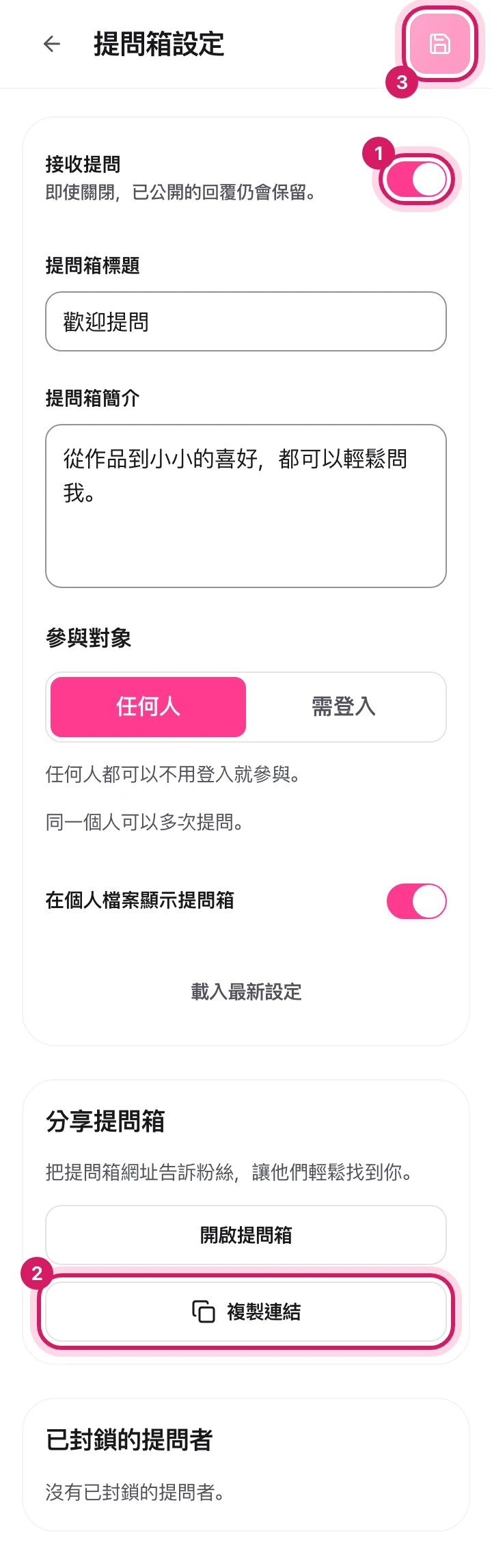
- 開啟「接收提問」
- 按「複製連結」複製提問箱網址
- 按右上角的儲存按鈕來套用
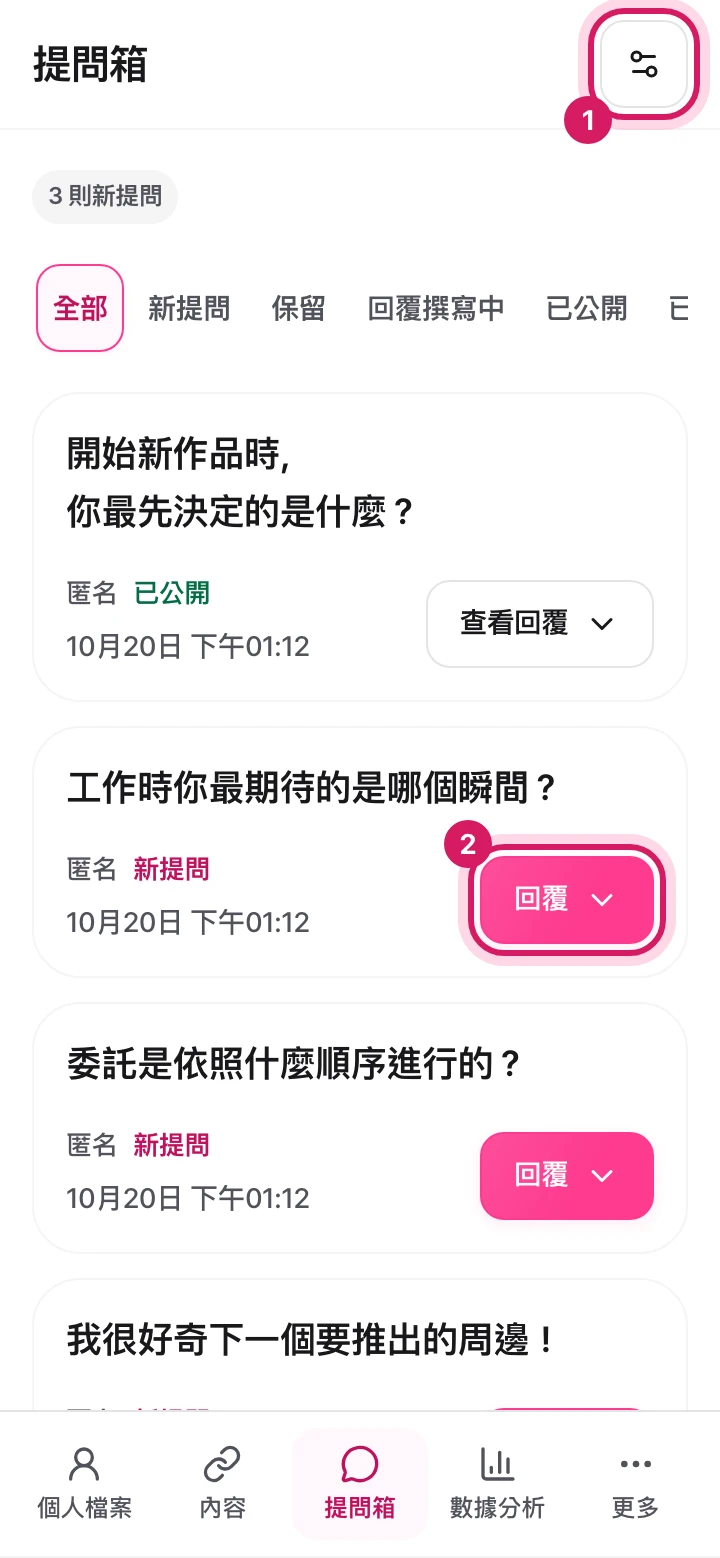
- 用設定按鈕開啟提問箱設定
- 按「回覆」就能當場寫回覆
開啟提問箱
按提問箱畫面右上角的設定按鈕,開啟「接收提問」,再設定提問箱標題、簡介和參與對象。要按右上角的儲存按鈕才會套用。
告訴大家提問箱網址
在設定畫面的「分享提問箱」裡按「複製連結」,貼到社群上。開啟「在個人檔案顯示提問箱」後,大家從你的頁面也能進到提問箱。
直接在卡片上回覆
在提問箱列表按提問卡片上的「回覆」,就能當場寫回覆。按「公開回覆」就會公開;如果不想馬上公開,請按「更多」選單裡的「儲存草稿」。
分享公開的回覆
用已公開卡片上的分享按鈕傳送回覆連結,或用 X 按鈕直接寫一則附上回覆和連結的貼文。
值得知道
- 參與對象
- 「任何人」不用登入就能提問,「需登入」則只有登入的人才能提問。
- 公開回覆
- 公開回覆後,提問和回覆會顯示在個人檔案的「公開的回覆」和回覆頁面上。提問者只會以匿名或他們自己選的暱稱顯示。
- 隱藏與封鎖
- 隱藏的提問會移到「已隱藏」分頁。封鎖提問者後,對方就無法用相同的識別資訊再傳新提問,封鎖也可以在提問箱設定裡解除。
最後確認一下
請在設定畫面按「開啟提問箱」,打開訪客看到的提問箱,確認標題和簡介是否正確。新收到的提問可以在提問箱列表的「新提問」分頁看到。
進到提問箱網址卻說無法送出提問
可能是「接收提問」是關閉的,或是個人檔案還沒公開。請確認提問箱設定裡已開啟「接收提問」並儲存,也到個人檔案的「網址與公開設定」確認頁面是否為公開狀態。
設定分類並連結行程
手機畫面位置:下方選單 › 更多 › 行程
電腦畫面位置:選單 › 活動管理 › 行程
這是先在行程管理建立消息,再到內容把行程連結到公開頁面的順序。把「登錄行程」和「做出給訪客看的行事曆」分開來想,會比較好懂。
跟著這樣做
分類並登錄行程
在行程管理建立需要的分類,再新增行程。輸入標題、日期時間和詳細內容,並選擇要連結的分類。登錄後,請確認列表上顯示的日期和時間是否正確。
選擇要集中顯示,還是只顯示一個
在內容畫面新增行事曆或行程。想把固定的直播消息集中在一處,就用行事曆;想強調即將舉辦的某個活動,就用行程項目。
連結到公開頁面
行事曆要決定顯示的分類和顯示方式,行程項目則要選擇一個行程。多個分類可以放在同一個行事曆裡,也可以分成各自的行事曆。確認選擇後,再完成內容的新增。
值得知道
- 分類
- 像直播、活動這樣把行程歸在一起的分類。一個行程可以指定多個分類。
- 行事曆項目
- 把所選分類的行程集中顯示。可以用月曆或按月份的列表呈現。
- 行程項目
- 想直接介紹某一個行程時使用。訪客點下去,就會打開該行程的詳細內容。
最後確認一下
在公開頁面的行事曆上點日期查看行程列表,再點一個行程,看看詳細內容有沒有打開。也請確認列表上的行程和所選的分類相符。
行程建立了,行事曆卻是空的
請確認行程指定的分類,和行事曆項目所選的分類相同。只在行程管理登錄行程,並不會自動新增行事曆內容。如果是在新增項目的途中登錄了新行程,請回到內容畫面,從更新後的列表中選擇。
主題與細部裝飾
手機畫面位置:下方選單 › 更多 › 主題
電腦畫面位置:選單 › 我的頁面 › 主題
在主題頁面可以決定訪客看到的公開頁面的氛圍。先選好主題,再依序調整背景、內容卡片和字型。在同一個畫面展開設定,就能邊調邊確認。
跟著這樣做
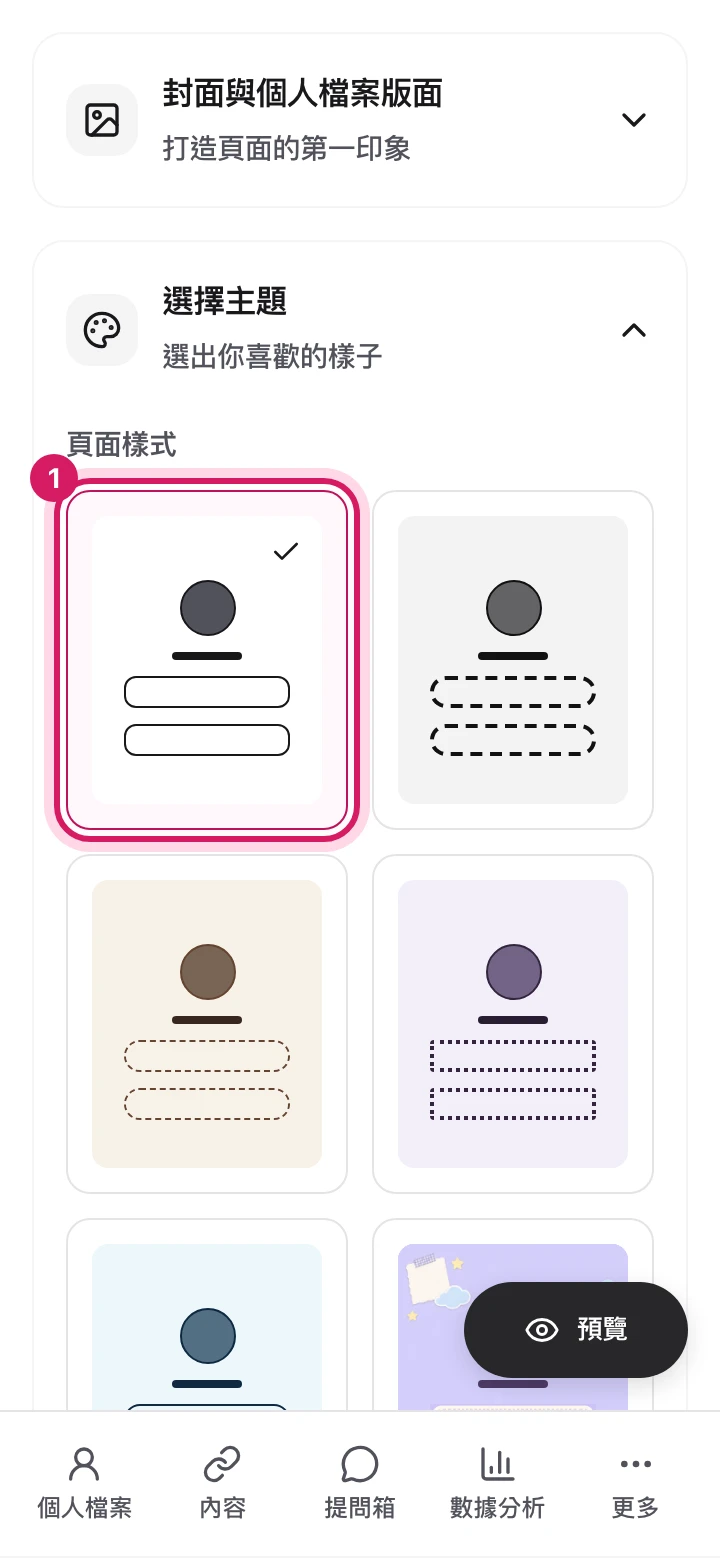
- 選一個喜歡的頁面樣式,右邊的預覽會立刻跟著變
先選整體氛圍
在主題頁面的「選擇主題」中選擇喜歡的頁面樣式,再到「進階裝飾」選擇強調色。一邊看放了圖片和實際簡介的預覽,一邊找出合適的氛圍。
只微調需要的部分
想換背景的話,就選擇背景種類和顏色,或上傳圖片。在「內容呈現方式」調整卡片圓角、呈現方式和對齊,在「字型」選擇文字的風格。與其一次改很多項,不如一項一項比較,變化會比較明顯。
確認好讀後再儲存
手機預覽要按按鈕開啟,並在裡面捲動到頁面最底部確認。請看看照片上的文字、很長的連結標題和按鈕是否清楚。滿意就儲存;如果想放棄儲存前的變更,請選擇「取消」。
值得知道
- 主題與強調色
- 主題決定頁面的基本風格,強調色則決定要強調的顏色。自己選的顏色,請在預覽中連同背景和文字一起確認。
- 頁面背景
- 可以從主題預設、單色、漸層、圖片中選擇。選了圖片背景,就會出現背景圖片上傳。
- 內容呈現與字型
- 可以調整卡片圓角、邊框和陰影等呈現方式,以及文字對齊和字型。選擇「主題預設」的話,該項目就會使用主題的預設呈現。
最後確認一下
確認有出現儲存完成的提示後,請到公開頁面看背景、卡片和字型是否如你所想。如果上傳失敗了,就不要當作背景圖片也已經儲存好了。
切換了深色模式,公開頁面卻沒變
帳號選單裡的淺色・深色・跟隨系統設定,是你自己使用的管理畫面的亮度設定。別人看到的頁面是用在主題頁面儲存的主題與背景設定,所以要在這個畫面另外變更。
預覽並公開
手機畫面位置:下方選單 › 更多 › 預覽
電腦畫面位置:選單 › 我的頁面 › 預覽
儲存好個人檔案和內容後,先確認別人會看到的畫面,再公開。編輯中的內容預覽,和任何人都能憑網址造訪的公開頁面是不一樣的,所以分享之前,請連公開狀態也一起確認。
跟著這樣做
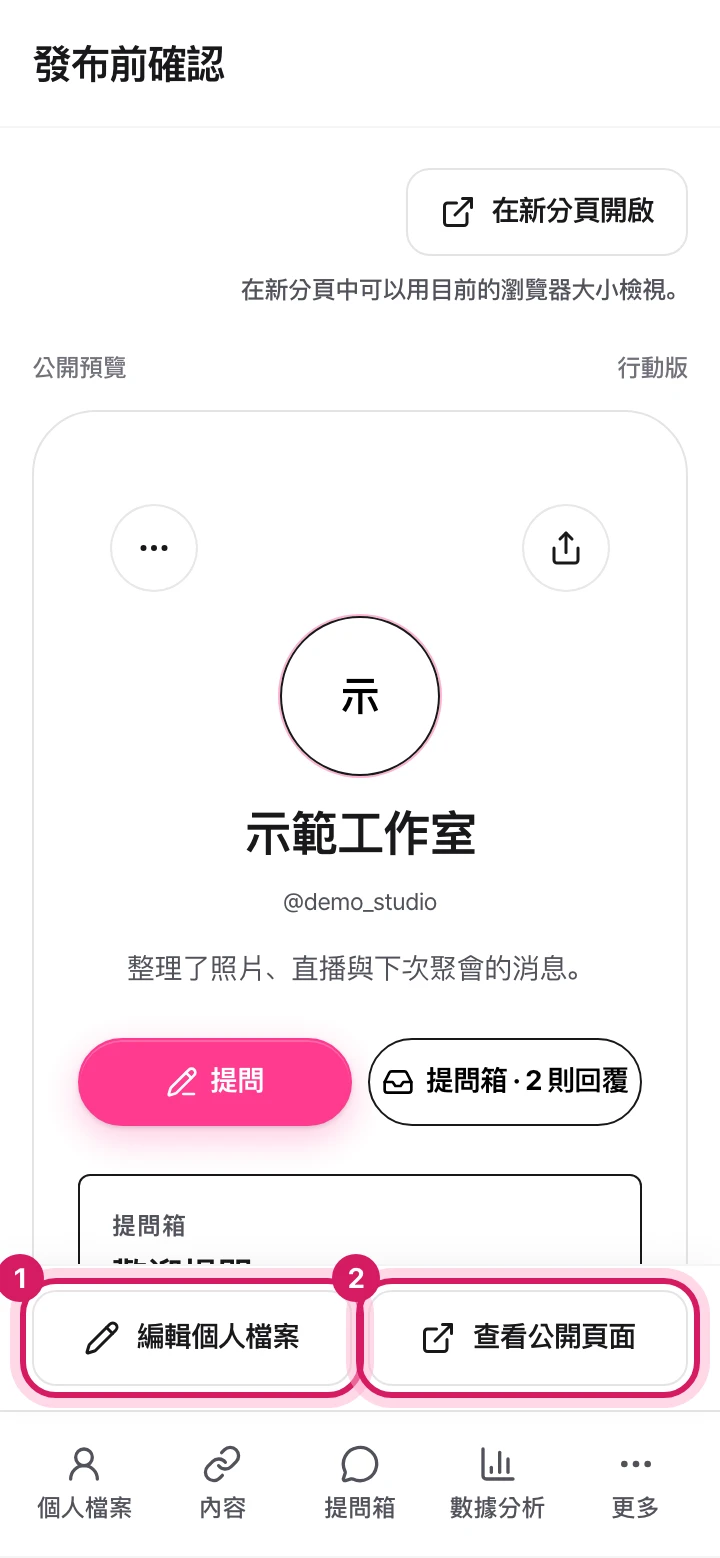
- 有要修改的地方,就按「編輯個人檔案」回去
- 已公開時,按「查看公開頁面」打開實際的頁面。如果還沒公開,這裡會顯示「發布個人檔案」
儲存編輯的內容
完成個人檔案和主題的儲存,並在內容列表確認要顯示的項目。如果有輸入錯誤或儲存失敗,請先解決。
查看公開前的確認畫面
從個人檔案的「確認並發布」或預覽路徑進入,確認名稱、照片、簡介和內容的順序。有要修改的地方,就按「編輯個人檔案」回去修改,再確認一次。
發布個人檔案並確認網址
選擇「發布個人檔案」,等待成功提示出現。公開之後,可以按「查看公開頁面」打開實際的頁面。分享連結之前,請在這個畫面最後確認一次連結對象和要公開的內容。
值得知道
- 儲存
- 這是把編輯的內容存起來的動作,和第一次公開還沒公開的頁面是不一樣的。
- 預覽
- 這是確認頁面樣子的畫面。在公開前的確認畫面,可以看到已儲存的個人檔案和內容。
- 公開
- 讓訪客能用公開網址看到頁面。就算頁面已公開,個別內容的公開開關如果是關的,該項目還是會被隱藏。
最後確認一下
請打開實際的公開網址,確認訪客看到的畫面。想停止公開的話,請到個人檔案的「網址與公開設定」選擇「停止公開」,並依照確認提示操作。
按了公開按鈕卻出現失敗提示
如果顯示了失敗訊息,就還不能算公開成功。請看看提示內容再試一次。已經公開的頁面會顯示「查看公開頁面」,所以也請一併確認目前的狀態。
查看造訪與點擊
手機畫面位置:下方選單 › 數據分析(沒有的話在更多)
電腦畫面位置:選單 › 活動管理 › 數據分析
數據分析是在分享頁面後,看大家怎麼造訪、對哪些連結有興趣的地方。先決定要比較的期間,再把頁面造訪和連結點擊一起看。
跟著這樣做
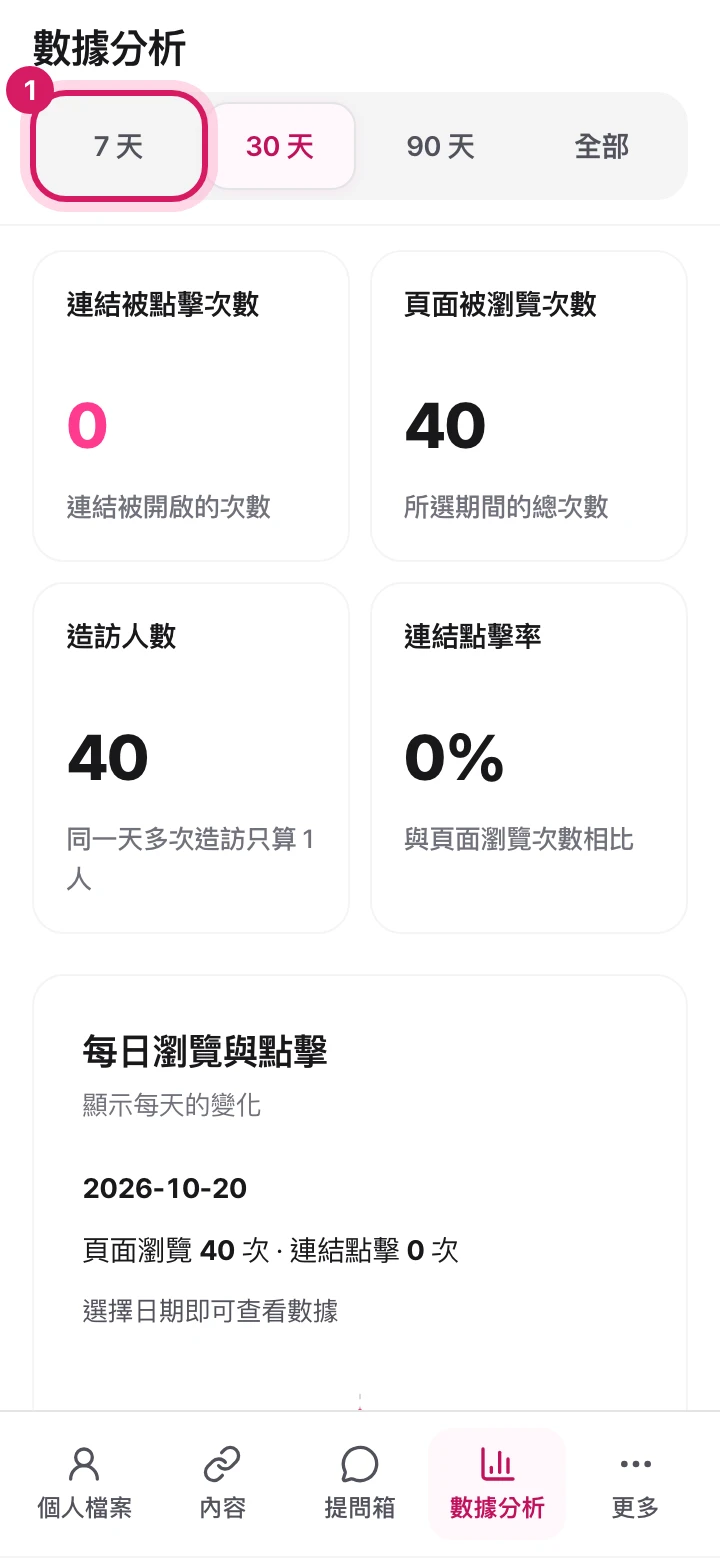
- 從 7 天・30 天・90 天・全部中選擇要比較的期間
選擇期間
在數據分析上方選擇 7 天、30 天、90 天或全部。想看最近貼文的反應就選短一點的期間,想看長期的趨勢就選長一點的。比較數字時,請讓期間保持一致。
看每天的變化和各連結的反應
在每日檢視和點擊圖表上,看看哪幾天有變化。接著看各連結的點擊列表,就能知道大家對哪些項目有興趣。也請一併看看「他們從哪裡來?」和「他們用什麼裝置瀏覽?」。
當作調整頁面的依據
把新增連結或分享到社群的日期,和數據的變化比較看看。不要只憑短時間的小數字下判斷,把期間拉長看趨勢,再用來調整重要連結的標題或順序。
值得知道
- 頁面瀏覽次數
- 這是所選期間內頁面被瀏覽的總次數。可能包含同一個人看了好幾次的紀錄,所以不一定等於造訪的人數。
- 造訪的人數
- 同一天造訪好幾次的人只算一個人的指標。請和總瀏覽次數分開來看。
- 連結點擊次數・比率
- 顯示連結被打開的次數,以及相對於頁面瀏覽,連結被點了多少。想知道大家後來點了哪個連結時可以參考。
最後確認一下
請在確認目前所選期間的情況下讀數字。沒有來源或裝置資料的項目,可能會顯示空白提示。
顯示目前沒有可以看的數字
如果所選期間內沒有造訪和點擊,就會顯示空白狀態的提示。請確認頁面已公開,分享網址後,等有人造訪再回來看。如果顯示的是資料載入錯誤,那和造訪為 0 的情況不同,需要再試一次。
還原刪除的項目
手機畫面位置:下方選單 › 更多 › 垃圾桶
電腦畫面位置:選單 › 我的頁面 › 內容 › 垃圾桶
在內容裡刪除的項目,可以在垃圾桶再次找到。如果只是暫時不想顯示,關掉公開開關比刪除方便;萬一不小心刪掉了,也可以在可還原的期間內復原。
跟著這樣做
在垃圾桶找到項目
在內容畫面開啟垃圾桶,確認刪除項目的標題和可還原日期。如果有標題相同的項目,請一併看內容,再選出要還原的那個。
還原並回到內容列表
選擇該項目的「復原」,等待處理結果。如果提示說可使用的項目數量已滿,請先整理目前的內容列表,再試一次。
再次確認內容與公開狀態
還原後,請確認項目已回到內容列表。檢查連結網址、公開開關和顯示順序,看看是否已準備好給訪客看。
值得知道
- 隱藏
- 項目留在內容列表中,只是訪客看不到。想再顯示時,開啟公開開關就好。
- 刪除與還原
- 刪除的項目會移到垃圾桶,30 天內可以還原。請確認每個項目上顯示的可還原日期。
最後確認一下
除了還原完成的提示,也請確認項目已回到內容列表。超過可還原期間的項目,就無法用這個方法復原了。
找不到想還原的項目
請確認目前登入的帳號是否就是建立該項目的帳號,以及刪除後是否已超過可還原期間。從頁面上隱藏的項目並不是被刪除了,所以不是在垃圾桶,而要到內容列表裡找。