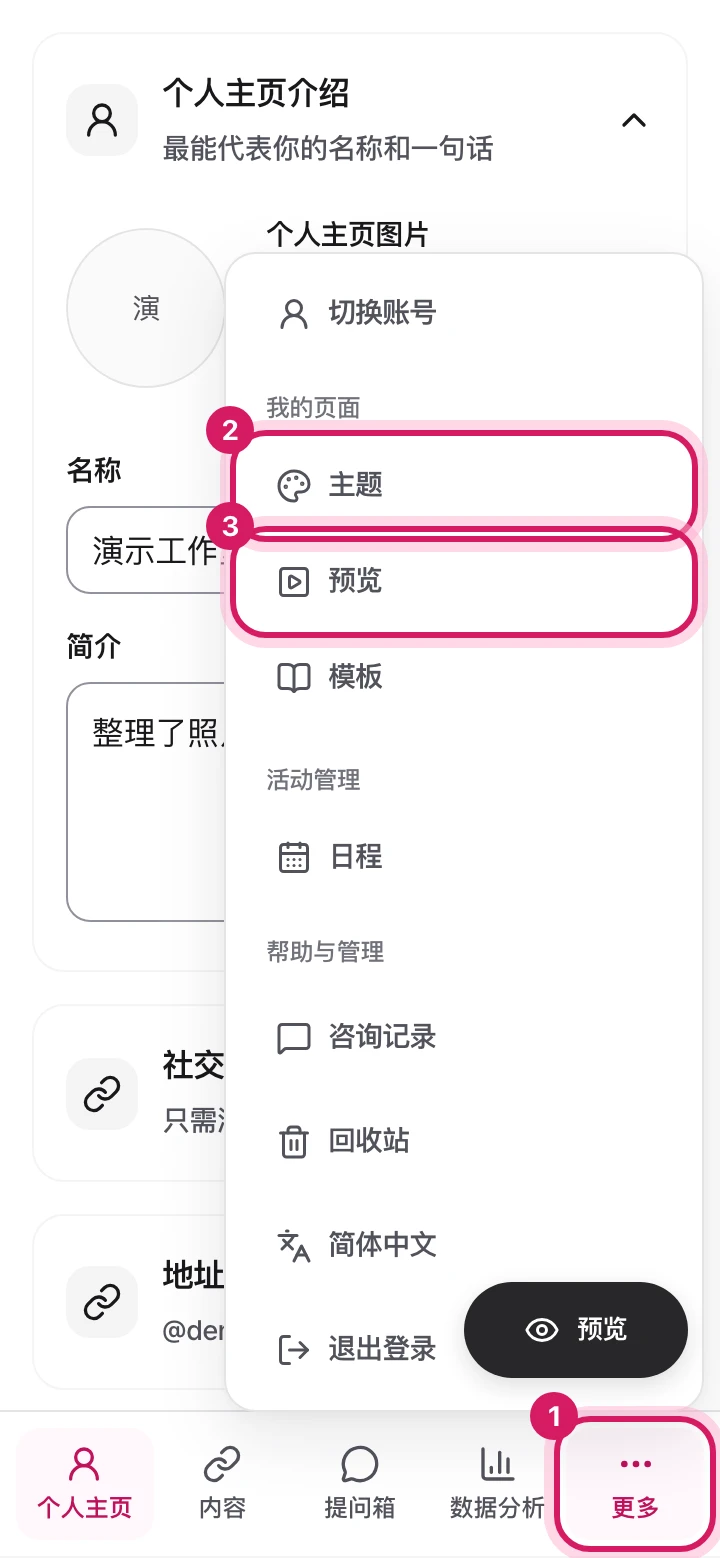
GUIDE 01个人主页与地址
手机界面位置:底部菜单 › 个人主页
电脑界面位置:菜单 › 我的页面 › 个人主页
个人主页是访客打开页面后最先看到的介绍。填好活动名称、简介和头像,再定下分享给别人的专属地址。名称和公开地址是两个不同的项目,需要分别确认。
跟着这样做
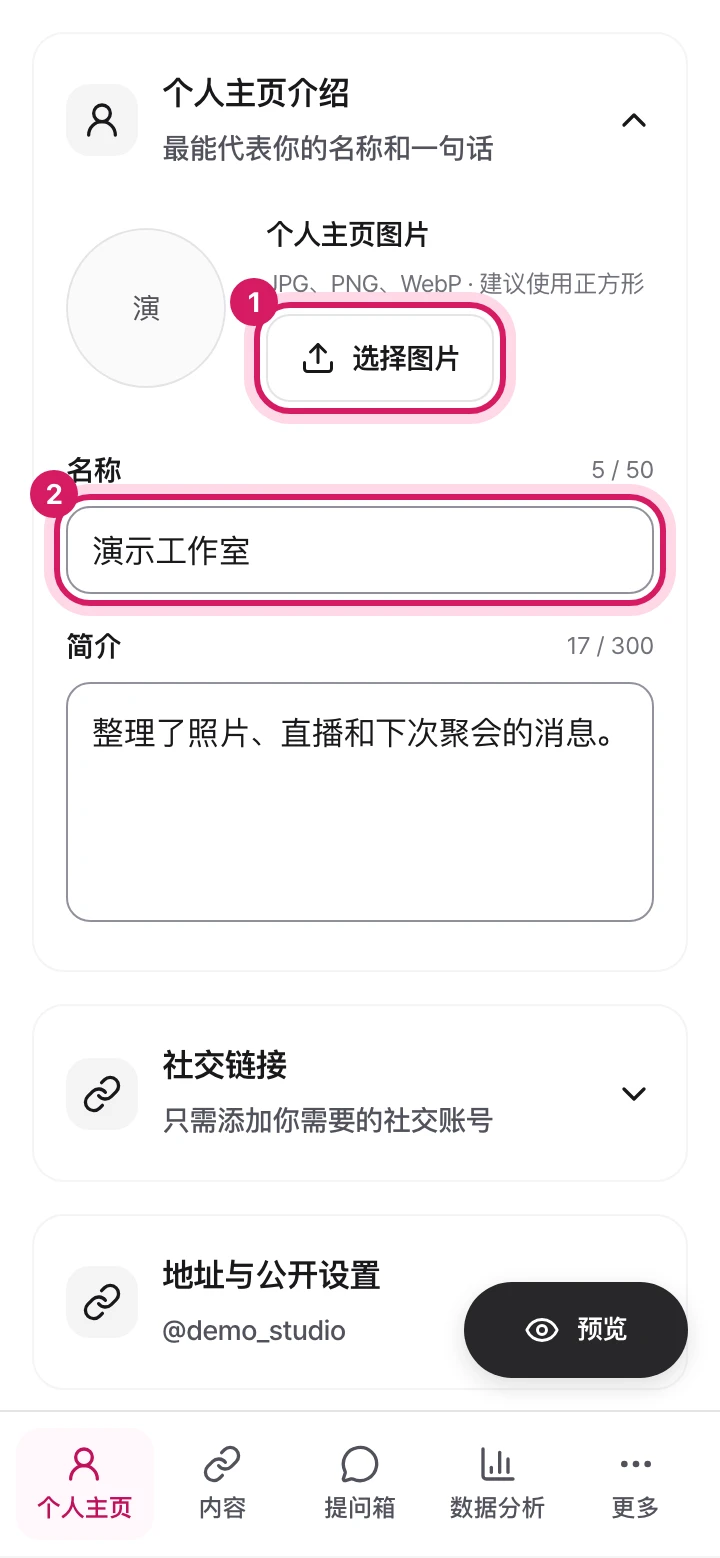
- 点击“选择图片”上传头像
- 填写名称和简介
登录并设置地址
刚开始使用时,可能会弹出地址设置引导。输入想用的地址,然后选择“使用这个地址”。如果提示已被占用,换一个组合再确认。
填写个人简介
在个人主页界面的“个人主页介绍”里填写名称、简介并选择头像。如果有社交媒体链接,也一并填好。不用一开始就填满,先从主要介绍和最重要的链接开始就可以。
预览并确认保存结果
电脑上看旁边的预览,手机上点开预览按钮,查看访客会看到的样子。保存修改后,请确认出现保存完成的提示。预览里能看到,并不代表已经保存好了。
值得了解
- 活动名称与简介
- 页面上显示的名称,以及介绍你自己的文字。写一写你做什么、访客能在这个页面看到什么。
- 头像
- 能让人认出你的照片或插画。上传后,请在预览中查看被裁掉的部分,以及在小屏幕上的效果。
- 公开地址
- 页面网址中的专属名称。用英文小写字母、数字和下划线组合,长度为 3–20 个字符,是否重复会在保存时确认。
最后确认一下
保存后,确认名称、简介和头像无误,再到“地址与公开设置”里重新看一遍要分享的地址。如果改了地址,之前分享出去的链接也要检查。
文字已保存,头像却没有变
头像是单独上传的。如果提示只保存了主页信息、头像上传失败,请重新选择头像并保存。如果错误仍然存在,不要当作已保存完成,请按提示再试一次。
添加和编辑内容
手机界面位置:底部菜单 › 内容
电脑界面位置:菜单 › 我的页面 › 内容
内容是依次显示在公开页面上的项目。从跳转到外部网站的链接,到照片、视频和日程,都可以放进来。先根据想让访客看到的东西选好类型,后面就会出现需要填写的项目。
跟着这样做
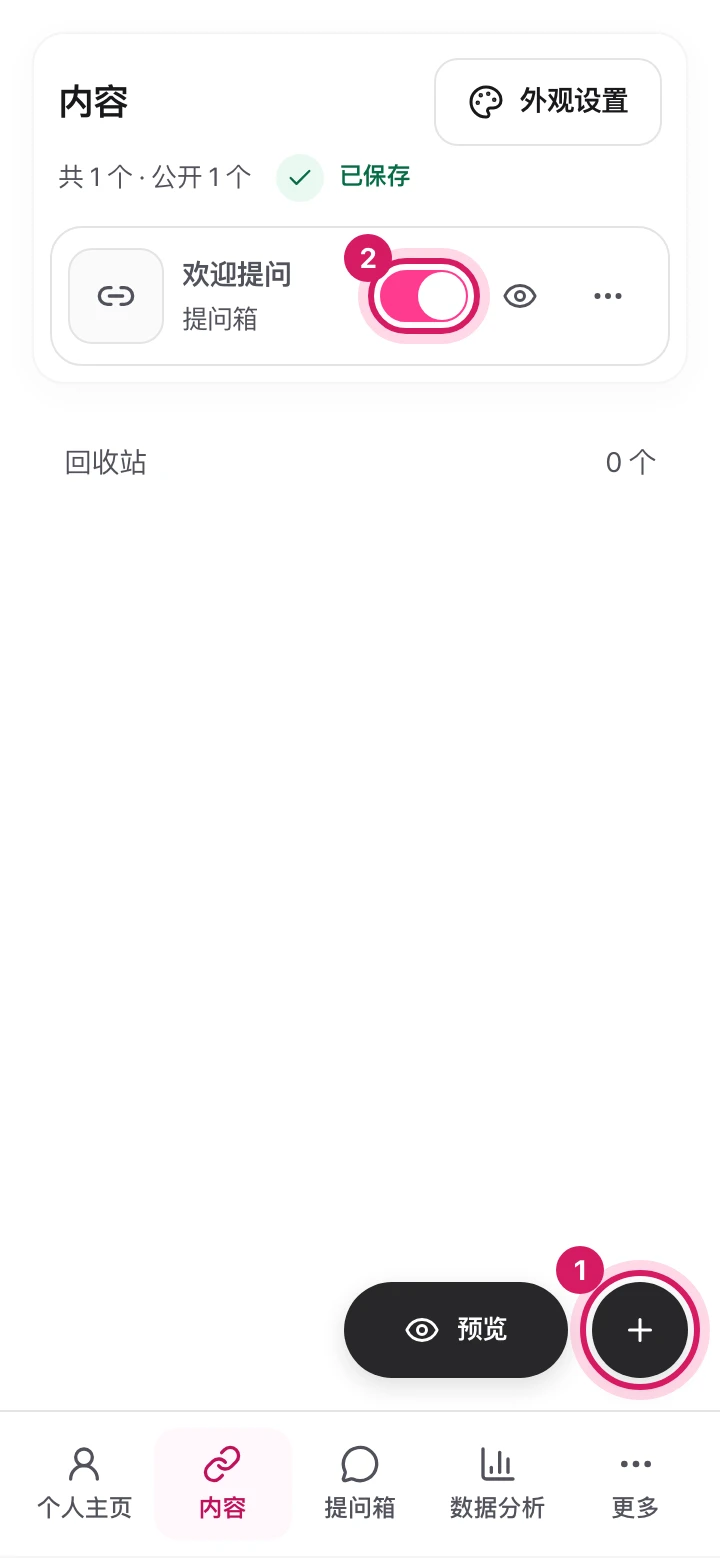
- 点击右下角的 + 按钮添加新内容
- 用公开开关显示或隐藏
选择要添加的类型
在内容界面点击添加按钮,选择项目类型。比如想把访客带到直播频道,就选链接;想直接展示照片,就选照片。
填写素材和说明
放入网址或文件,写好标题和说明。外部链接请使用访客点击后要打开的准确地址。如果项目有图片排版之类的显示选项,请对照实际预览选择样式。
确认后添加
在最后的确认步骤里,检查标题、连接对象和是否公开。如果出现输入错误或上传失败的提示,请先改好对应项目再继续。添加完成后,确认内容列表里出现了新项目。
管理顺序和公开状态
已有的项目用铅笔按钮编辑,在“更多”里用上移、下移调整顺序。想暂时藏起来,就关掉公开开关。和删除不同,项目会留在列表里,只是在公开页面上隐藏。
值得了解
- 链接·社交·赞助
- 连接到其他网站、社交媒体或外部赞助页面。赞助项目本身并不是在 Linkyung 内收款的功能。
- 照片·视频·文件
- 用来展示图片、连接视频网址,或提供上传的文件。请准备好与类型对应的素材和标题。
- 日历·日程
- 日历会汇总所选分类下的日程,日程则连接某一个具体日程。详细的连接方法在下一章说明。
最后确认一下
确认列表里已经出现该项目,公开开关和显示顺序也符合预期。再到公开页面上亲自打开链接,更容易发现错误的地址。
添加的项目在公开页面上看不到
先检查该项目的公开开关。如果页面本身是不公开的,其他人也看不到内容。也请确认上传或添加过程中没有出错,列表里确实保存了这个项目。
打开提问箱并回复
手机界面位置:底部菜单 › 提问箱
电脑界面位置:菜单 › 活动管理 › 提问箱
提问箱是粉丝留下想问你的问题的地方。提问者默认匿名,只有登录的粉丝才能设置昵称。收到的提问只有你自己能看到,只有你公开了回复的提问才会展示给其他人。
跟着这样做
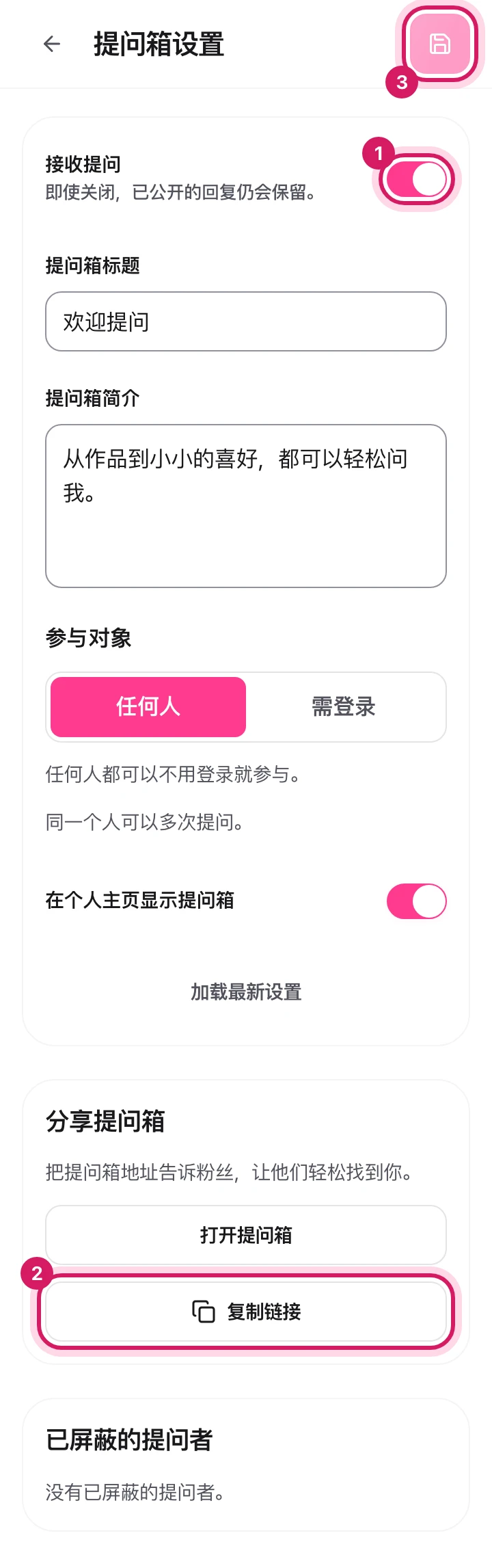
- 打开“接收提问”
- 用“复制链接”复制提问箱地址
- 点击右上角的保存按钮使其生效
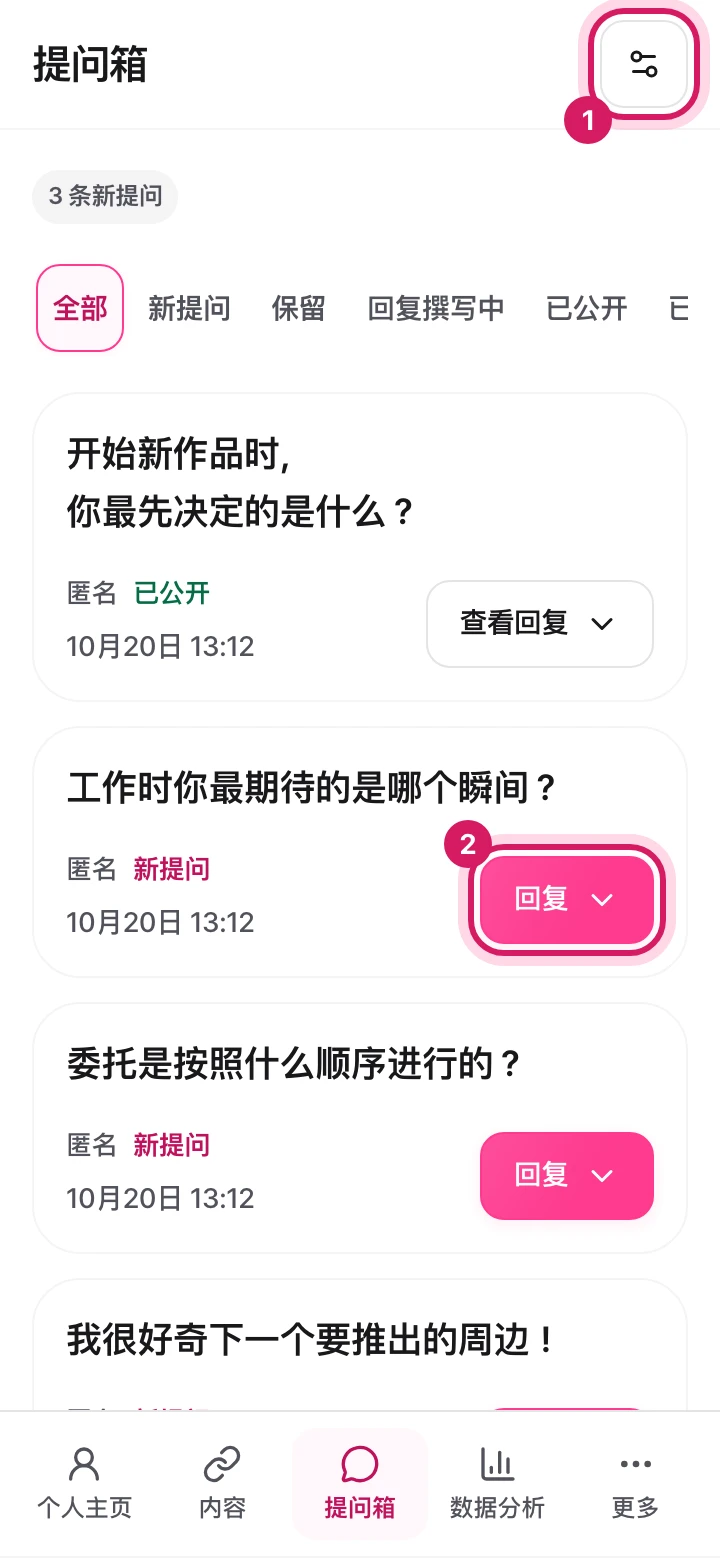
- 用设置按钮打开提问箱设置
- 点击“回复”,就能在原处写回复
打开提问箱
点击提问箱界面右上角的设置按钮,打开“接收提问”,再设置提问箱标题、简介和参与对象。点击右上角的保存按钮后才会生效。
告诉大家提问箱的地址
在设置界面的“分享提问箱”里点击“复制链接”,发到社交媒体上。打开“在个人主页显示提问箱”后,别人也能从你的页面进入提问箱。
直接在卡片上回复
在提问箱列表里点击提问卡片上的“回复”,就能在原处写回复。点击“公开回复”即可公开;如果不想马上公开,就点“更多”菜单里的“保存草稿”。
分享公开的回复
用已公开卡片上的分享按钮发送回复链接,或点击 X 按钮,直接写一条带有回复和链接的帖子。
值得了解
- 参与对象
- 选择“任何人”,不用登录也能提问;选择“需登录”,只有登录的人才能提问。
- 公开回复
- 公开回复后,提问和回复会显示在主页的“公开的回复”和回复页面里。提问者只会显示为匿名,或其自己选的昵称。
- 隐藏与屏蔽
- 隐藏的提问会移到“已隐藏”标签页。屏蔽提问者后,对方无法再用同样的访客标识发送新提问,屏蔽可以在提问箱设置里解除。
最后确认一下
在设置界面点击“打开提问箱”,查看访客看到的提问箱,确认标题和简介无误。新收到的提问可以在提问箱列表的“新提问”标签页里看到。
有人说打开提问箱地址后无法发送提问
可能是“接收提问”处于关闭状态,或者主页还没有公开。请确认在提问箱设置里打开“接收提问”并已保存,同时在主页的“地址与公开设置”里确认页面正在公开。
连接分类和日程
手机界面位置:底部菜单 › 更多 › 日程
电脑界面位置:菜单 › 活动管理 › 日程
先在日程管理里创建日程,再在内容里把日程连接到公开页面。把登记日程和制作给访客看的日历分开来想,会更容易理解。
跟着这样做
给日程分类并登记
在日程管理里先创建需要的分类,再添加新日程。填写标题、日期和时间、详细内容,并选择要连接的分类。登记后,确认列表里显示的日期和时间无误。
选择汇总展示,还是只展示一个
在内容界面添加日历或日程。想把定期的直播消息集中在一处,就用日历;想突出即将举办的某个活动,就用日程项目。
连接到公开页面
日历要设置展示的分类和显示形式,日程项目则选择一个日程。多个分类可以放在同一个日历里,也可以分成各自的日历。确认选择无误后,完成内容的添加。
值得了解
- 分类
- 像直播、活动这样用来归类日程的标签。一个日程可以指定多个分类。
- 日历项目
- 汇总展示所选分类下的日程。可以用月历或按月列表的形式显示。
- 日程项目
- 想直接介绍某一个具体日程时使用。访客点击后,会打开该日程的详细内容。
最后确认一下
在公开页面的日历上点击日期查看日程列表,再点开一个日程,看看详细内容能否打开。也请确认列表里的日程和所选分类一致。
日程已经创建了,日历却是空的
请确认日程指定的分类和日历项目里选的分类相同。只在日程管理里登记,并不会自动添加日历内容。如果是在添加项目的过程中新登记了日程,请回到内容界面,从更新后的列表里选择。
主题与细节装饰
手机界面位置:底部菜单 › 更多 › 主题
电脑界面位置:菜单 › 我的页面 › 主题
在外观设置里决定访客看到的公开页面的风格。先选主题,再依次调整背景、内容卡片和字体。在同一个界面里展开设置就能边调边看。
跟着这样做
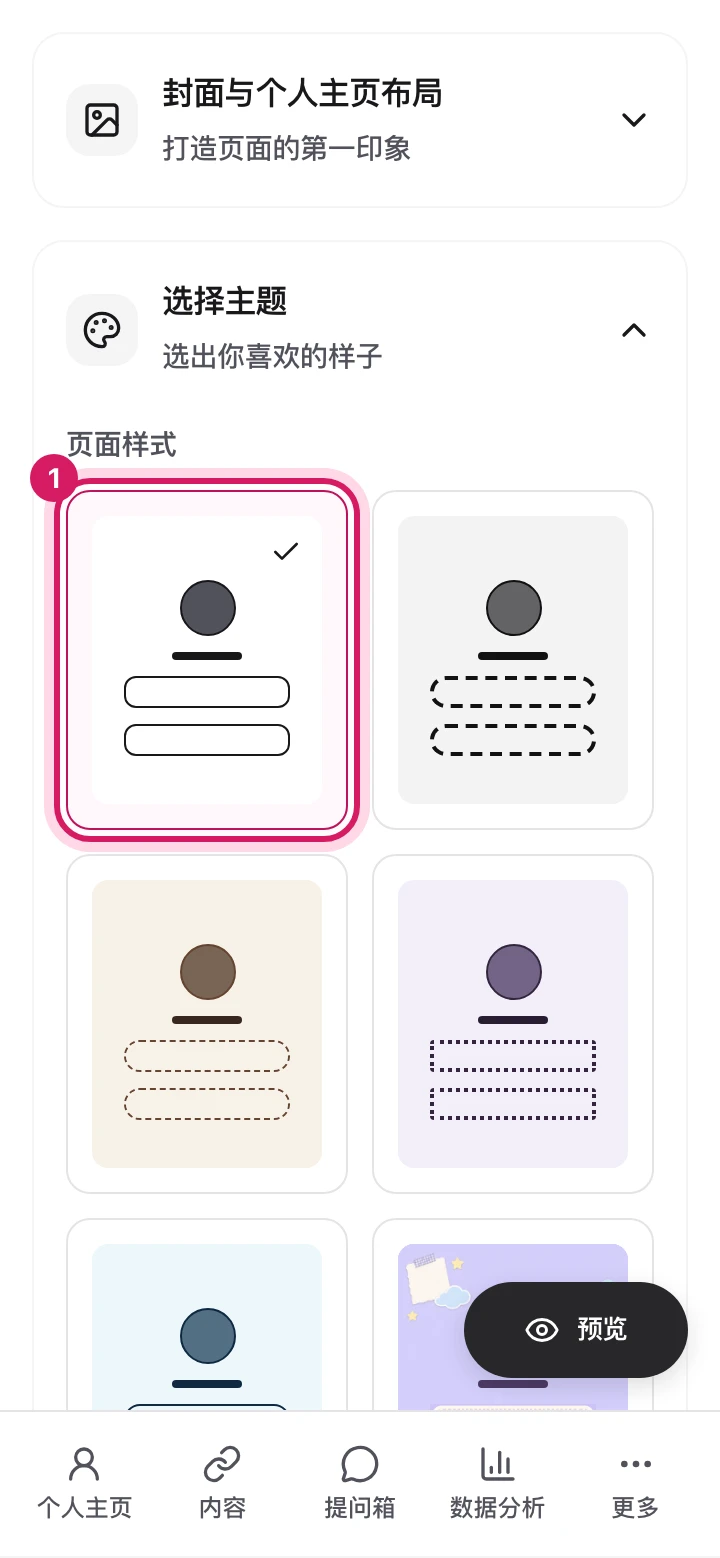
- 选一个喜欢的页面样式,右侧预览会立即更新
先选整体风格
在主题页面的“选择主题”中选择喜欢的页面样式,再到“细节装饰”选择强调色。对照放了图片和真实简介的预览,找到合适的氛围。
只调整需要的细节
想换背景,就选背景类型和颜色,或上传图片。在“内容呈现方式”里调整卡片圆角、样式和对齐方式,在“字体”里选择文字风格。与其一次改很多项,不如一项一项对比,变化更容易看出来。
确认读起来舒服后再保存
点击按钮打开手机预览,在里面滑动到页面底部检查。看看照片上的文字、较长的链接标题和按钮是否清晰。满意就保存;想撤销保存前的修改,请选择“取消”。
值得了解
- 主题与强调色
- 主题决定页面的基本风格,强调色决定要突出的颜色。自己选的颜色,请在预览里连同背景和文字一起确认。
- 页面背景
- 可以在主题默认、纯色、渐变和图片中选择。选择图片背景后,会出现背景图片上传。
- 内容呈现方式与字体
- 调整卡片圆角、边框和阴影等样式,以及文字对齐和字体。选择“主题默认”后,该项目会使用主题的默认样式。
最后确认一下
确认出现保存完成的提示后,到公开页面上看看背景、卡片和字体是否符合预期。如果上传失败,不要以为背景图片也已经保存了。
切换了深色模式,公开页面却没变
账号菜单里的浅色、深色和跟随系统设置,只是你自己使用的管理界面的明暗设置。别人看到的页面使用的是在外观设置里保存的主题和背景,所以需要在这个界面里单独修改。
预览并公开
手机界面位置:底部菜单 › 更多 › 预览
电脑界面位置:菜单 › 我的页面 › 预览
保存好个人主页和内容后,先看看别人会看到的画面,再公开。预览看的是正在编辑的内容,而公开页面是任何人都能通过地址访问的页面,两者不同,所以分享之前要连公开状态也确认一下。
跟着这样做
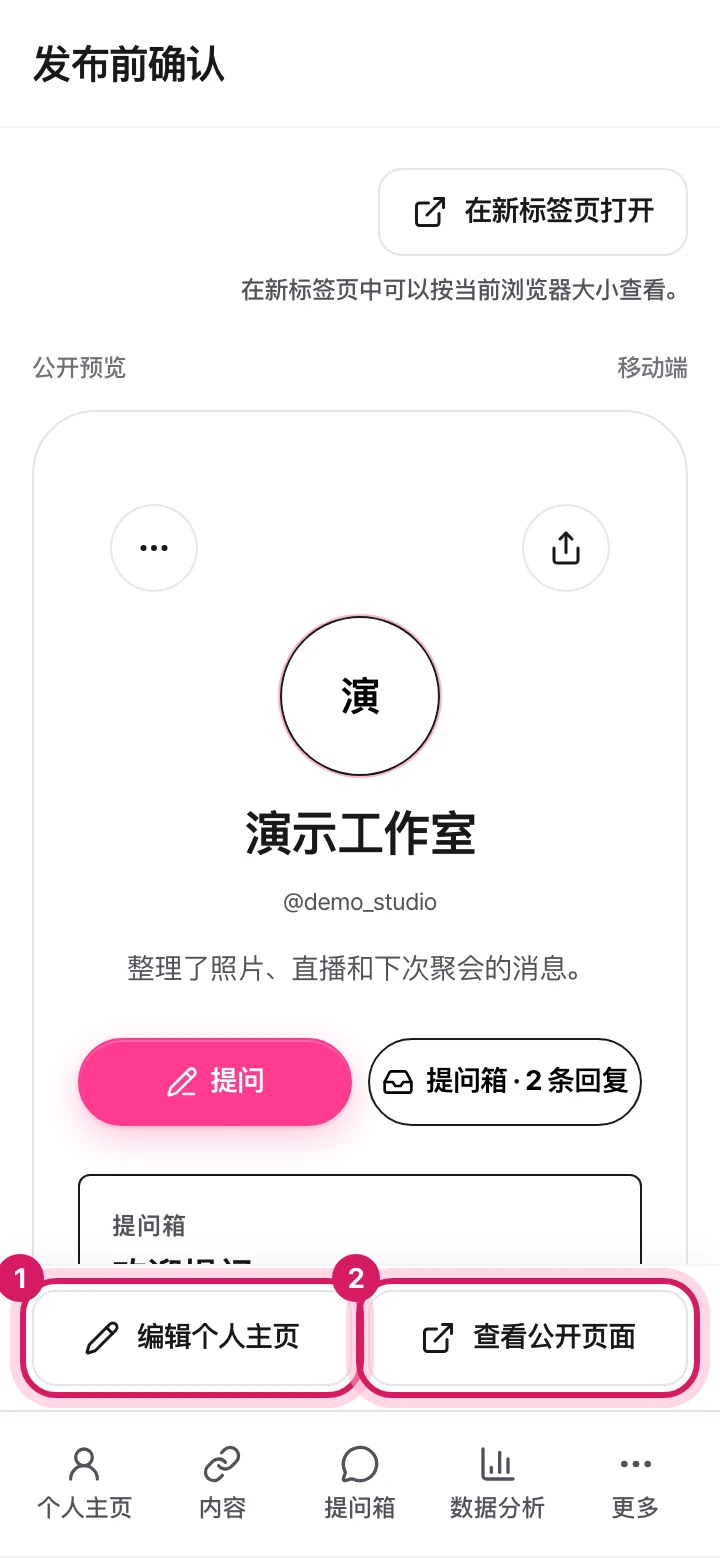
- 有要修改的地方,就通过“编辑个人主页”返回
- 已公开时,用“查看公开页面”打开真实页面。如果还没公开,这里会显示“发布个人主页”
保存编辑的内容
先完成个人主页和外观设置的保存,再在内容列表里确认要展示的项目。如果有输入错误或保存失败,请先解决。
查看公开前确认界面
从个人主页的“确认并发布”或预览入口进入,检查名称、照片、简介和内容顺序。有要修改的地方,就回到“编辑个人主页”修改,然后再确认一遍。
发布个人主页并确认地址
选择“发布个人主页”,等待成功提示。公开之后,可以用“查看公开页面”打开真实页面。分享链接之前,请在这个界面最后确认一次连接对象和要公开的内容。
值得了解
- 保存
- 把编辑好的内容存起来。这和第一次公开尚未公开的页面是两回事。
- 预览
- 用来查看页面样子的界面。在公开前确认界面里,可以查看已保存的个人主页和内容。
- 公开
- 让访客能通过公开地址看到页面。即使页面已公开,如果某个内容的公开开关是关闭的,该项目仍然是隐藏的。
最后确认一下
打开真实的公开地址,查看访客看到的画面。想停止公开,请在个人主页的“地址与公开设置”里选择“停止公开”,并按确认提示操作。
点了发布按钮,却出现失败提示
如果显示了失败消息,就还不能算公开成功。请看一下提示内容,再试一次。已经公开的页面会显示“查看公开页面”,所以也请同时确认当前状态。
查看访问和点击
手机界面位置:底部菜单 › 数据分析(没有的话在“更多”里)
电脑界面位置:菜单 › 活动管理 › 数据分析
数据分析用来查看分享页面后,大家是如何访问的,对哪些链接感兴趣。先选好要对比的时间范围,再一起看页面访问和链接点击。
跟着这样做
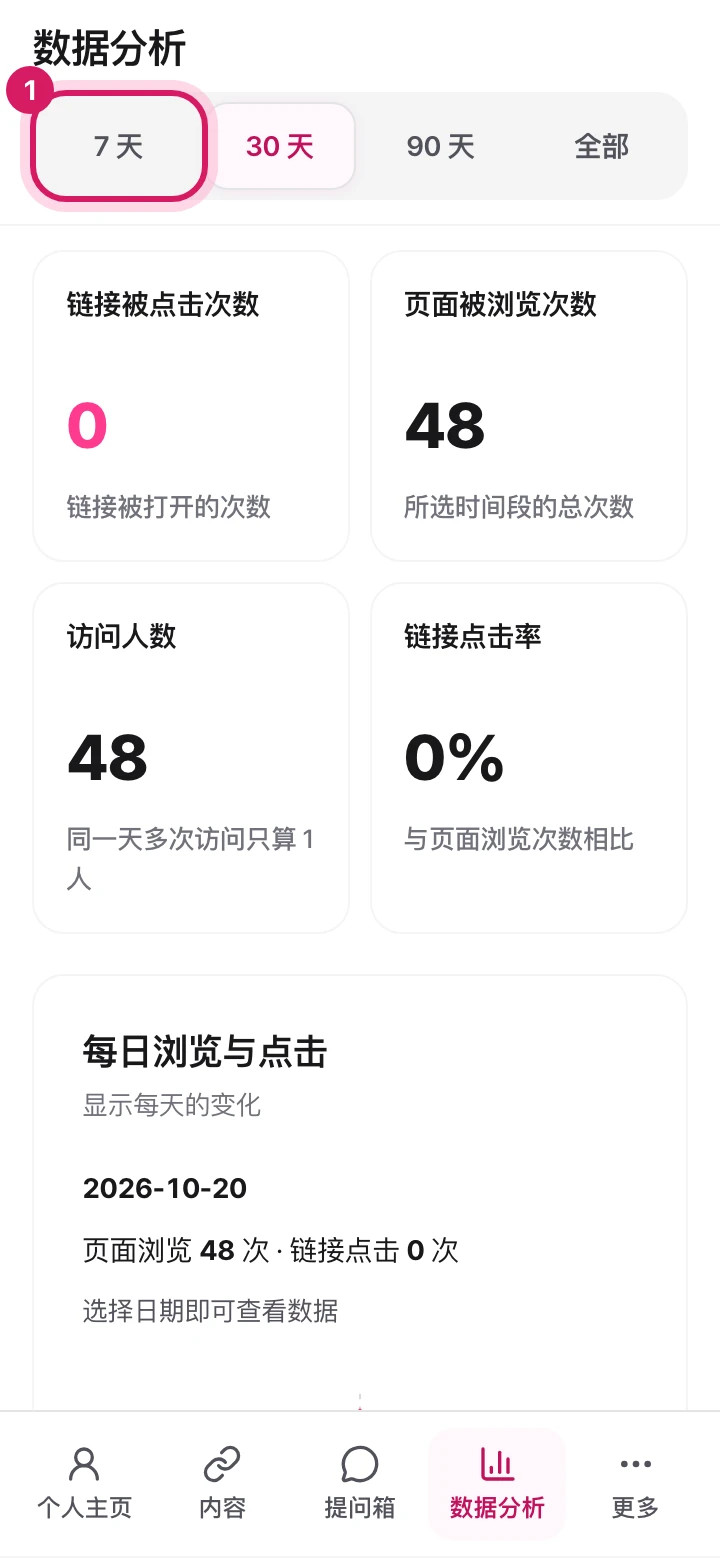
- 在 7 天·30 天·90 天·全部中选择要对比的时间范围
选择时间范围
在数据分析顶部选择 7 天、30 天、90 天或全部。想看最近发布内容的反响,选短一点的范围;想看长期趋势,选长一点的范围。对比数据时,请保持时间范围一致。
查看每日趋势和各链接的反响
在按日查看和点击图表里,看看哪几天有变化。接着看各链接的点击列表,就能知道大家对哪些项目感兴趣。也一起看看“他们从哪里来?”和“他们用什么设备浏览?”。
作为调整页面结构的依据
把新增链接或在社交媒体分享的日期,和数据的变化对照着看。不要只凭短时间内的少量数字下判断,拉长时间范围看趋势,调整重要链接的标题或顺序时可以作参考。
值得了解
- 页面浏览次数
- 所选时间范围内页面被浏览的总次数。其中可能包含同一个人多次浏览的记录,所以不一定等于访问的人数。
- 访问的人数
- 同一天内多次访问只算作一个人的指标。请和总浏览次数区分开来看。
- 链接点击次数·点击率
- 显示链接被打开的次数,以及相对页面浏览量有多少人点了链接。用来查看哪些链接带来了行动。
最后确认一下
请在确认当前所选时间范围的前提下读数据。没有来源或设备数据的项目,可能会显示为空白提示。
显示“暂时还没有可展示的数字”
如果所选时间范围内没有访问和点击,就会显示空状态提示。请先确认页面已公开,再分享地址,等有人访问后再来看。如果显示的是数据加载错误,那和访问为 0 不同,需要重试。
恢复删除的项目
手机界面位置:底部菜单 › 更多 › 回收站
电脑界面位置:菜单 › 我的页面 › 内容 › 回收站
在内容里删除的项目,可以在回收站里再次找到。如果只是暂时不想展示,关掉公开开关比删除更方便;如果是不小心删掉的,可以在可恢复期限内找回。
跟着这样做
在回收站里找到项目
在内容界面打开回收站,查看已删除项目的标题和可恢复日期。如果有标题相同的项目,请一并看看内容,再选出要恢复的那个。
恢复并回到内容列表
选择该项目的“恢复”,等待处理结果。如果提示可用项目数已满,请先整理一下当前的内容列表,然后再试。
再次确认内容和公开状态
恢复后,确认项目已回到内容列表。检查连接地址、公开开关和显示顺序,看看是否已经可以展示给访客。
值得了解
- 隐藏
- 项目仍留在内容列表里,只是访客看不到。想重新展示,打开公开开关即可。
- 删除与恢复
- 删除的项目会移到回收站,30 天内可以恢复。请查看每个项目上显示的可恢复日期。
最后确认一下
除了恢复完成的提示,也请确认项目已回到内容列表。超过可恢复期限的项目,无法用这个方法找回。
找不到想恢复的项目
请确认当前登录的账号是创建该项目的账号,以及删除后是否已超过可恢复期限。在页面上隐藏的项目并没有被删除,所以要到内容列表里找,而不是回收站。