GUIDE 01プロフィールとURL
モバイルでの場所: 下のメニュー › プロフィール
PCでの場所: メニュー › マイページ › プロフィール
プロフィールは、訪れた人がページで最初に目にする自己紹介です。活動名と紹介文、プロフィール画像を入力し、みんなに共有するあなただけのURLを決めましょう。名前と公開URLは別の項目なので、それぞれ確認してくださいね。
この手順で進めましょう
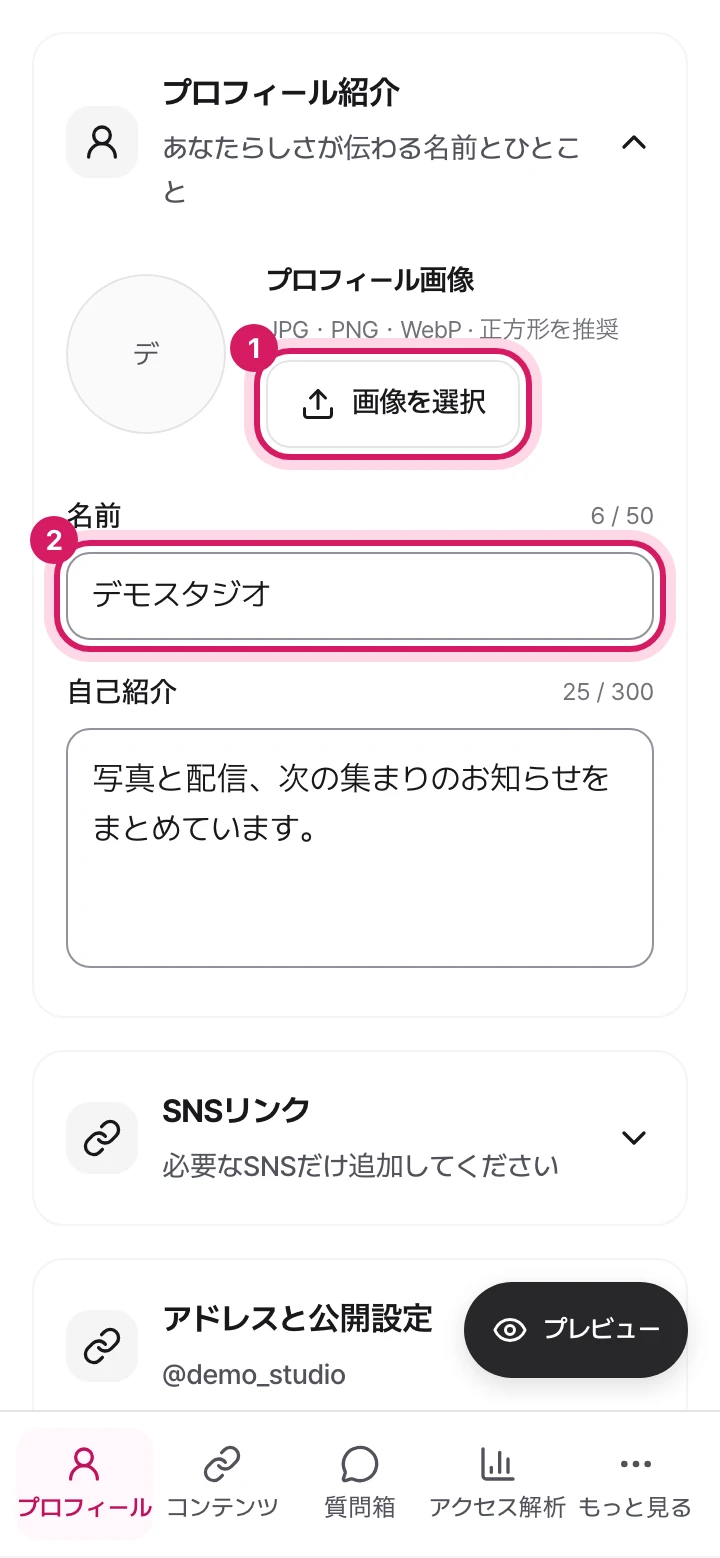
- 「画像を選択」でプロフィール画像をアップロードします
- 名前と紹介文を入力します
ログインしてURLを決めます
はじめて使うときは、URLの設定ガイドが開くことがあります。使いたいURLを入力して「このURLを使う」を選んでください。すでに使われているという案内が出たら、別の組み合わせに変えてもう一度確認しましょう。
プロフィール紹介を入力します
プロフィール画面の「プロフィール紹介」で、名前・紹介文・画像を入力します。SNSのリンクがあれば、その設定も一緒に入力しましょう。最初からすべて入れなくても、メインの紹介と一番大事なリンクから始めれば大丈夫です。
プレビューで確認して保存します
PCでは横のプレビュー、スマホではプレビューボタンを開いて、訪れた人に見える構成を確認しましょう。変更を保存したら、保存完了の案内を確認してください。プレビューに表示されているだけでは、保存は終わっていません。
知っておくと便利です
- 活動名と紹介文
- ページに表示する名前と、あなたを紹介する文章です。どんな活動をしているか、このページで何が見られるかを書いておきましょう。
- プロフィール画像
- あなただとわかる写真やイラストです。アップロードしたら、プレビューで切り取られる部分や小さい画面での見え方を確認しましょう。
- 公開URL
- ページのURLに入る固有の名前です。半角英小文字・数字・アンダースコアを組み合わせた3〜20文字で決めます。重複していないかは保存するときに確認されます。
最後に確認しましょう
保存したら、名前・紹介文・画像が合っているか確認し、「URLと公開設定」で共有するURLをもう一度読み返しましょう。URLを変えたときは、以前共有したリンクも見直してください。
文章は保存できたのに画像が変わりません
画像は別にアップロードされます。プロフィール情報だけ保存されて画像のアップロードに失敗したという案内が出たら、画像を選び直して保存してください。エラーが残っているときは、保存できたとは考えず、案内に沿ってもう一度試しましょう。
コンテンツの追加と編集
モバイルでの場所: 下のメニュー › コンテンツ
PCでの場所: メニュー › マイページ › コンテンツ
コンテンツは、公開ページに順番に表示される項目です。外部サイトへのリンクから、写真、動画、スケジュールまで入れられます。訪れた人に何を見せたいかで先に種類を選ぶと、必要な入力項目が続いて表示されます。
この手順で進めましょう
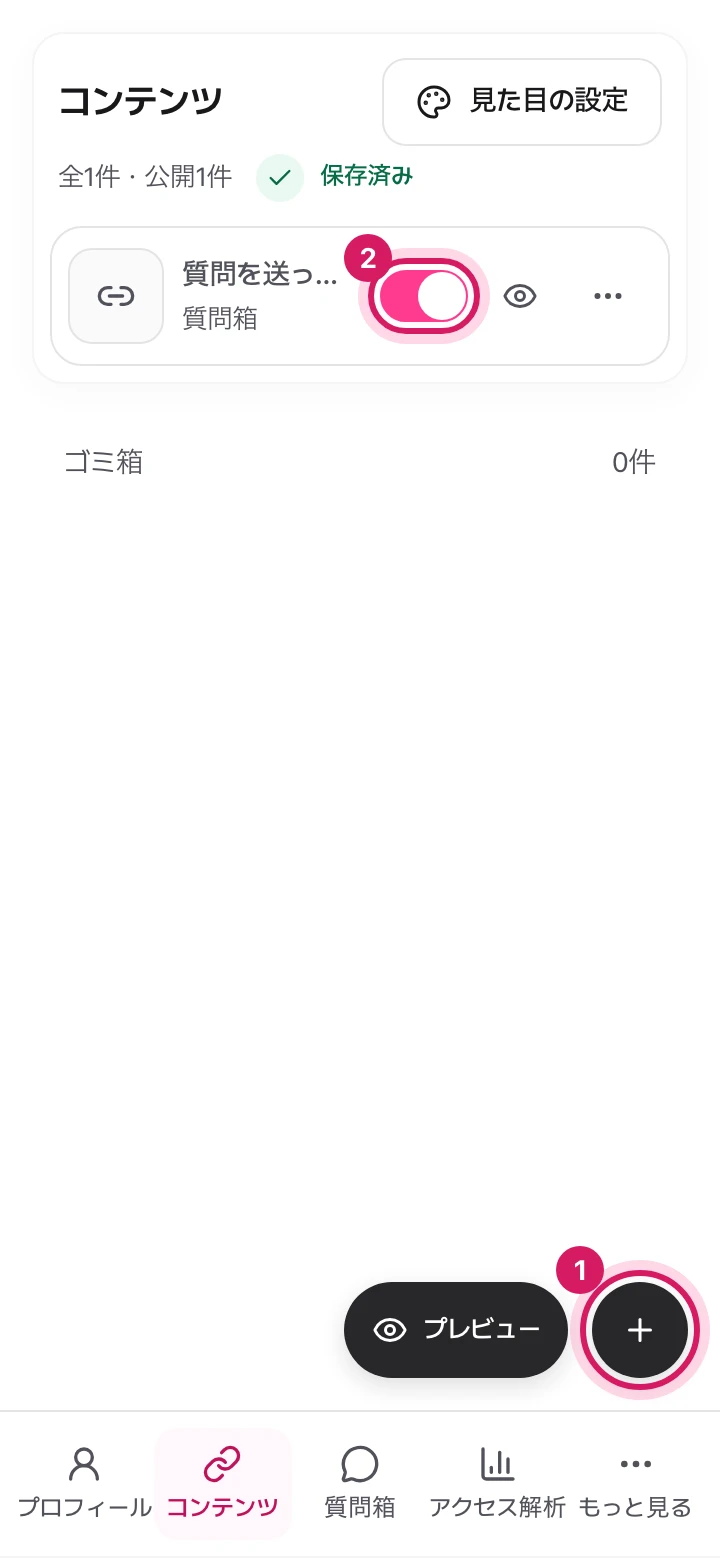
- 右下の + ボタンで新しいコンテンツを追加します
- 公開スイッチで表示と非表示を切り替えます
追加する種類を選びます
コンテンツ画面の追加ボタンを押して、項目の種類を選びます。たとえば配信チャンネルへ案内したいときはリンク、写真そのものを見せたいときは写真を選びましょう。
素材と説明を入力します
URLやファイルを入れて、タイトルと説明を書きます。外部リンクは、訪れた人が押したときに開く正確なURLを使ってください。画像の配置など表示オプションがある項目は、実際のプレビューを見ながら形を選びましょう。
確認して追加します
最後の確認画面で、タイトル、リンク先、公開するかどうかを確認します。入力エラーやアップロードの失敗が表示されたら、その項目を直してからもう一度進めてください。追加が終わったら、コンテンツ一覧に新しい項目が出ているか確認しましょう。
順番と公開状態を管理します
既存の項目は鉛筆ボタンで編集し、「もっと見る」の上へ移動・下へ移動で順番を変えられます。しばらく隠したいときは、公開スイッチをオフにしましょう。削除とは違って、一覧には残したまま公開ページでだけ隠せます。
知っておくと便利です
- リンク・ソーシャル・サポート
- ほかのサイトやSNS、外部のサポートページにつなげます。サポート項目そのものがLinkyung内で決済を受け付ける機能ではありません。
- 写真・動画・ファイル
- 画像を見せたり、動画のURLをつなげたり、アップロードしたファイルを提供したりするときに使います。種類に合った素材とタイトルを用意しましょう。
- カレンダー・スケジュール
- カレンダーは選んだカテゴリーの予定をまとめて表示し、スケジュールは特定の予定をひとつだけつなげます。つなげ方は次の章で詳しく説明します。
最後に確認しましょう
コンテンツ一覧に項目が追加されているか、公開スイッチと表示順が思いどおりかを確認してください。公開ページでもリンク先を実際に開いてみると、間違ったURLに気づきやすくなります。
追加した項目が公開ページに表示されません
まず項目の公開スイッチを確認してください。ページ自体が非公開の場合も、ほかの人は内容を見られません。アップロードや追加の途中でエラーが出ていないか、一覧に実際に保存されているかも一緒に確認しましょう。
質問箱を開いて回答する
モバイルでの場所: 下のメニュー › 質問箱
PCでの場所: メニュー › 活動管理 › 質問箱
質問箱は、ファンがあなたに聞きたいことを送る場所です。質問者はデフォルトで匿名で、ログインしたファンだけがニックネームを付けられます。届いた質問はあなたにだけ見えて、あなたが回答を公開した質問だけがほかの人に表示されます。
この手順で進めましょう
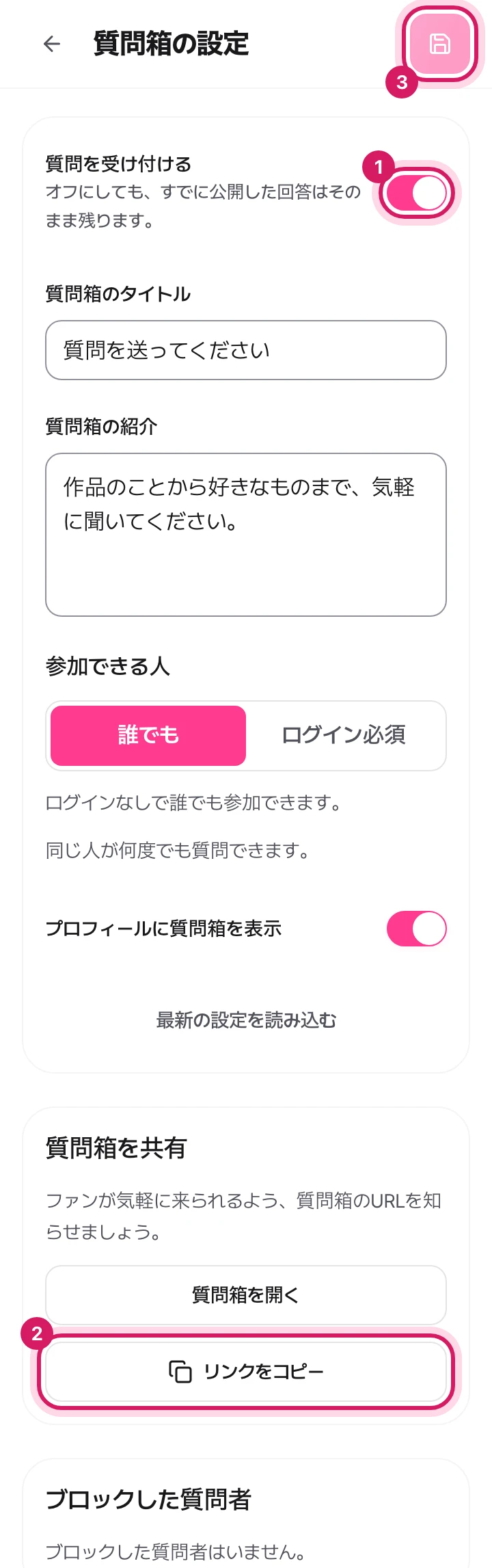
- 「質問を受け付ける」をオンにします
- 「リンクをコピー」で質問箱のURLをコピーします
- 右上の保存ボタンを押して反映します
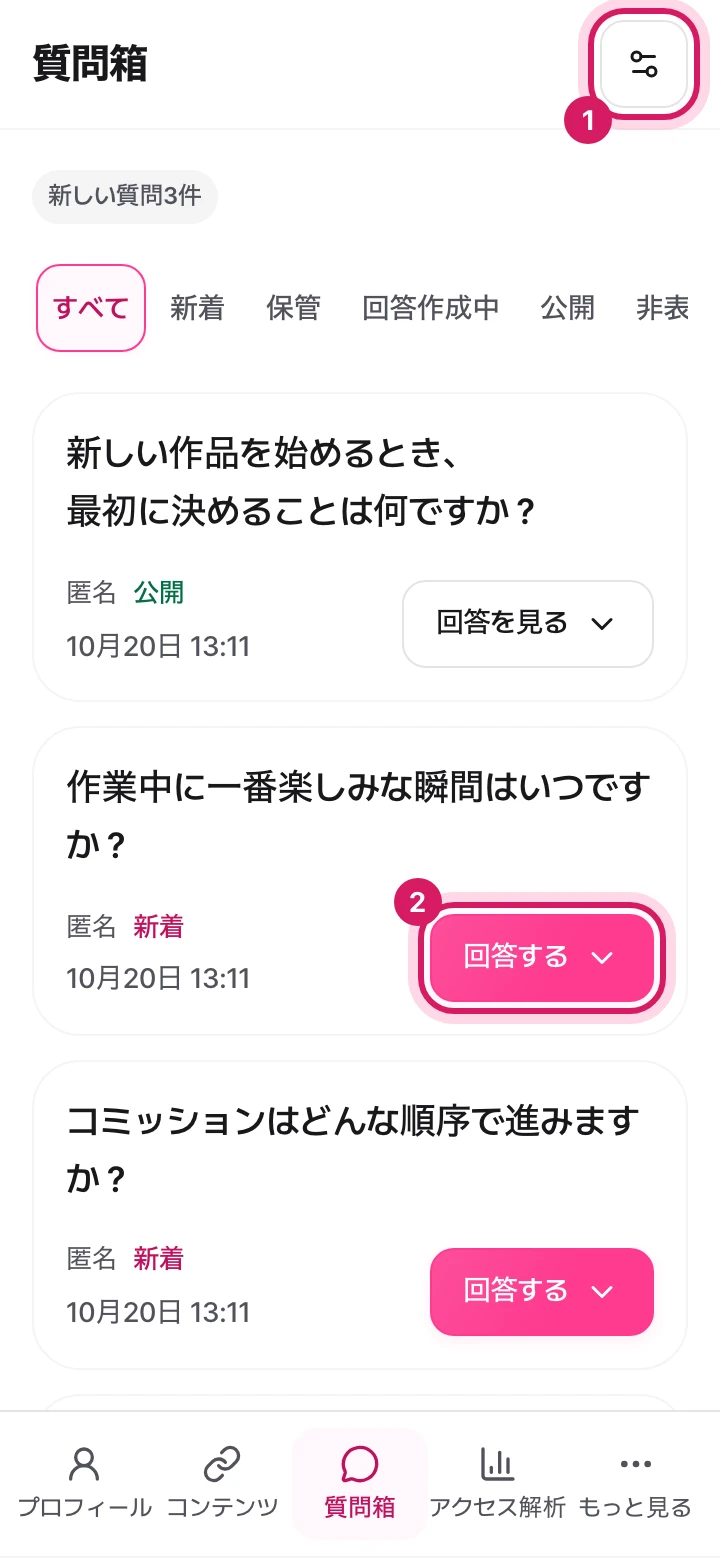
- 設定ボタンで質問箱の設定を開きます
- 「回答する」を押すと、その場で回答を書けます
質問箱を開きます
質問箱画面の右上にある設定ボタンを押して「質問を受け付ける」をオンにし、質問箱のタイトル、紹介文、参加できる人を決めます。右上の保存ボタンを押すと反映されます。
質問箱のURLを知らせます
設定画面の「質問箱をシェア」で「リンクをコピー」を押して、SNSに投稿しましょう。「プロフィールに質問箱を表示」をオンにしておくと、マイページからも質問箱に入れます。
カードからそのまま回答します
質問箱の一覧で質問カードの「回答する」を押すと、その場で回答を書けます。「回答を公開」を押すと公開されます。すぐに公開しないときは、「もっと見る」メニューの「下書き保存」を押しましょう。
公開した回答をシェアします
公開したカードの共有ボタンで回答のリンクを送ったり、Xボタンで回答とリンクが入った投稿をそのまま作成したりできます。
知っておくと便利です
- 参加できる人
- 「誰でも」はログインなしで質問でき、「ログイン必須」はログインした人だけが質問できます。
- 回答の公開
- 回答を公開すると、質問と回答がプロフィールの「公開した回答」と回答ページに表示されます。質問者は、匿名またはその人が選んだニックネームだけで表示されます。
- 非表示とブロック
- 非表示にした質問は「非表示」タブに移ります。質問者をブロックすると、同じ送信元からは新しい質問を送れなくなります。ブロックは質問箱の設定で解除できます。
最後に確認しましょう
設定画面の「質問箱を開く」で訪れた人に見える質問箱を開き、タイトルと紹介文が合っているか確認しましょう。新しく届いた質問は、質問箱一覧の「新着質問」タブで見られます。
質問箱のURLを開いても質問を送れないと言われました
「質問を受け付ける」がオフになっているか、プロフィールがまだ非公開かもしれません。質問箱の設定で「質問を受け付ける」をオンにして保存したか、プロフィールの「URLと公開設定」でページが公開中かを確認しましょう。
カテゴリーとスケジュールをつなげる
モバイルでの場所: 下のメニュー › もっと見る › スケジュール
PCでの場所: メニュー › 活動管理 › スケジュール
スケジュール管理で配信やイベントの情報を登録し、コンテンツでそのスケジュールを公開ページにつなげる流れです。予定を登録する作業と、訪れた人に見せるカレンダーを作る作業を分けて考えると、わかりやすくなります。
この手順で進めましょう
予定を分類して登録します
スケジュール管理で必要なカテゴリーを作ってから、新しい予定を追加します。タイトル、日付と時間、詳細を入力し、つなげるカテゴリーを選んでください。登録したら、一覧に表示される日付と時間が合っているか確認しましょう。
まとめて見せるか、ひとつだけ見せるか選びます
コンテンツ画面でカレンダーまたはスケジュールを追加します。定期的な配信の最新情報をひとつの場所にまとめたいときはカレンダー、もうすぐ開かれる特定のイベントを目立たせたいときはスケジュール項目を使いましょう。
公開ページにつなげます
カレンダーには表示するカテゴリーと表示形式を決め、スケジュール項目には予定をひとつ選びます。複数のカテゴリーをひとつのカレンダーに一緒に表示することも、それぞれ別のカレンダーに分けることもできます。選択内容を確認したら、コンテンツの追加を完了しましょう。
知っておくと便利です
- カテゴリー
- 配信やイベントなど、予定をまとめる分類です。ひとつの予定に複数のカテゴリーを指定できます。
- カレンダー項目
- 選んだカテゴリーの予定をまとめて表示します。カレンダーまたは月ごとのリストの形で表示できます。
- スケジュール項目
- 特定の予定をひとつだけ紹介したいときに使います。訪れた人が押すと、その予定の詳細が開きます。
最後に確認しましょう
公開ページのカレンダーで日付を押して予定の一覧を確認し、予定をひとつ押して詳細が開くか見てみましょう。一覧に表示される予定が、選んだカテゴリーと合っているかも確認してください。
予定は作ったのにカレンダーが空っぽです
予定に指定したカテゴリーと、カレンダー項目で選んだカテゴリーが同じか確認してください。スケジュール管理に登録しただけでは、カレンダーのコンテンツは自動で追加されません。項目を作っている途中で新しい予定を登録した場合は、コンテンツ画面に戻って、更新された一覧から選びましょう。
テーマと細かいカスタマイズ
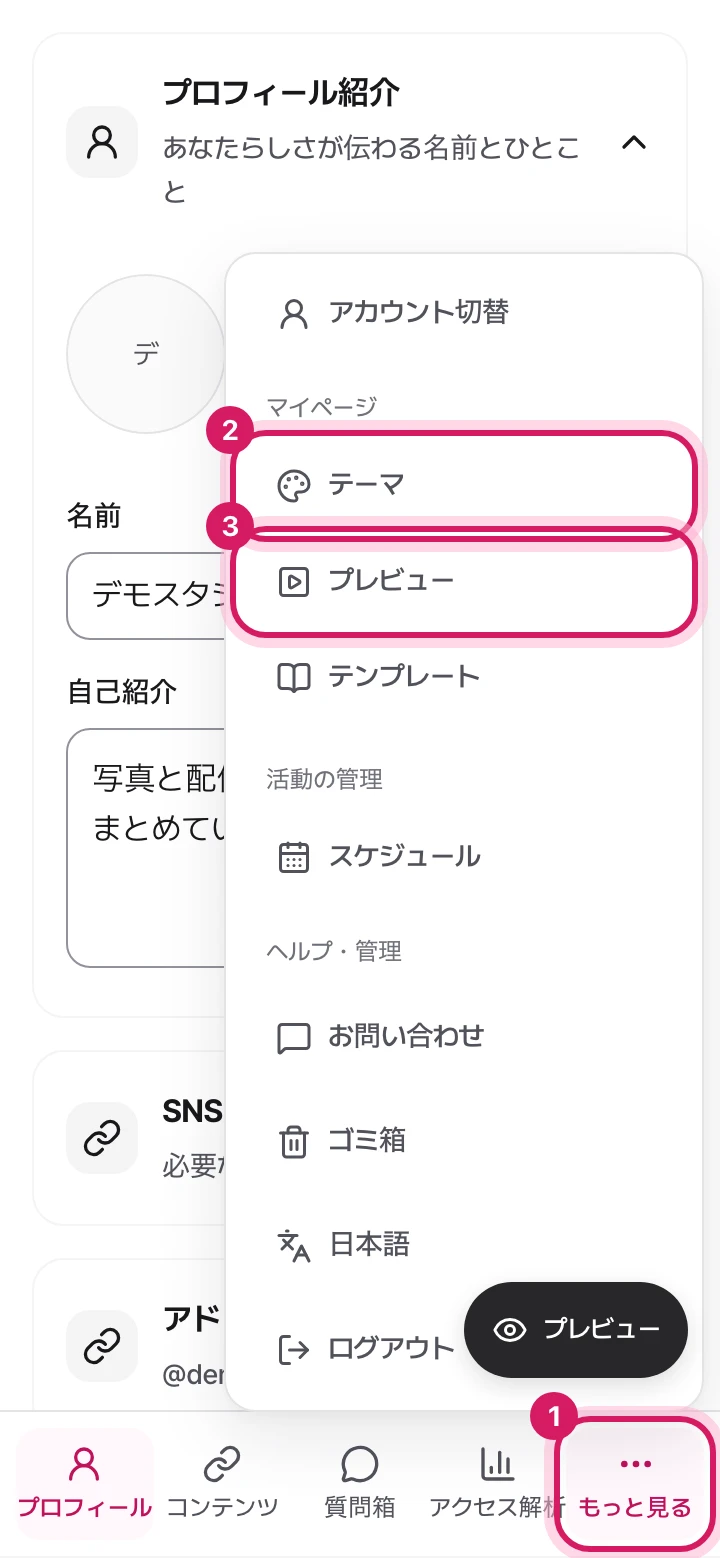
モバイルでの場所: 下のメニュー › もっと見る › テーマ
PCでの場所: メニュー › マイページ › テーマ
カスタマイズでは、訪れた人に見える公開ページの雰囲気を決めます。まずテーマを選んでから、背景、コンテンツカード、フォントの順に整えましょう。同じ画面で設定を開きながら確認できます。
この手順で進めましょう
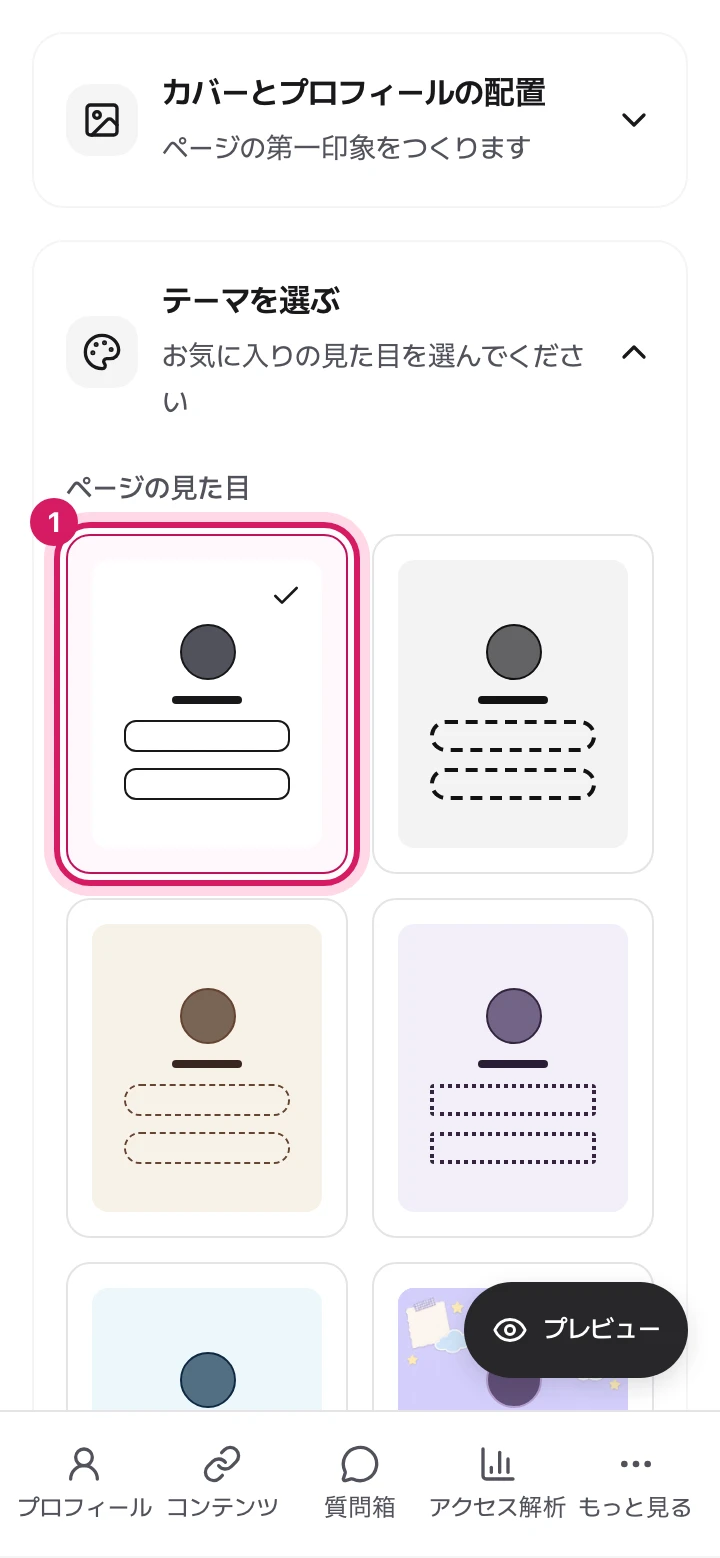
- 気に入ったページの形を選びます。右のプレビューにすぐ反映されます
まず全体の雰囲気を選びます
テーマの画面で「テーマを選ぶ」からページの形を選び、「細かなカスタマイズ」でポイントカラーを選びます。画像と実際の紹介文が入ったプレビューを見ながら、合う雰囲気を探しましょう。
必要なところだけ細かく調整します
背景を変えたいときは、背景の種類と色を選ぶか、画像をアップロードします。「コンテンツの表示」でカードの角・表現・配置を調整し、「フォント」で文字の雰囲気を選びましょう。一度にたくさん変えるより、ひとつずつ比べたほうが変化がよくわかります。
読みやすいか確認してから保存します
スマホのプレビューはボタンを押して開き、中をスクロールしてページの最後まで確認します。写真の上の文字、長いリンクのタイトル、ボタンがきれいに見えるかチェックしましょう。気に入ったら保存します。保存前の変更を元に戻したいときは「キャンセル」を選んでください。
知っておくと便利です
- テーマとアクセントカラー
- テーマはページの基本の見た目を決め、アクセントカラーは目立たせたい色を決めます。自分で選んだ色は、プレビューで背景や文字と合わせて確認しましょう。
- ページの背景
- テーマ標準、単色、グラデーション、画像から選べます。画像の背景を選ぶと、背景画像のアップロードが表示されます。
- コンテンツの表示とフォント
- カードの角、枠線・影などの表現、テキストの配置とフォントを調整します。「テーマ標準」を選ぶと、その項目はテーマの基本の表現になります。
最後に確認しましょう
保存完了の案内を確認したら、公開ページで背景、カード、フォントが思いどおりに表示されているか確認しましょう。アップロードに失敗したときは、背景画像まで保存できたとは考えないでください。
ダークモードを切り替えたのに公開ページはそのままです
アカウントメニューのライト・ダーク・システムの設定は、あなたが使う管理画面の明るさの設定です。ほかの人が見るページは、カスタマイズに保存したテーマと背景の設定が使われるので、この画面とは別に変更する必要があります。
プレビューして公開する
モバイルでの場所: 下のメニュー › もっと見る › プレビュー
PCでの場所: メニュー › マイページ › プレビュー
プロフィールとコンテンツを保存したら、ほかの人に見える画面を確認して公開します。編集中の内容を見るプレビューと、誰でもURLで訪れられる公開ページは別のものです。共有する前に、公開の状態まで確認しましょう。
この手順で進めましょう
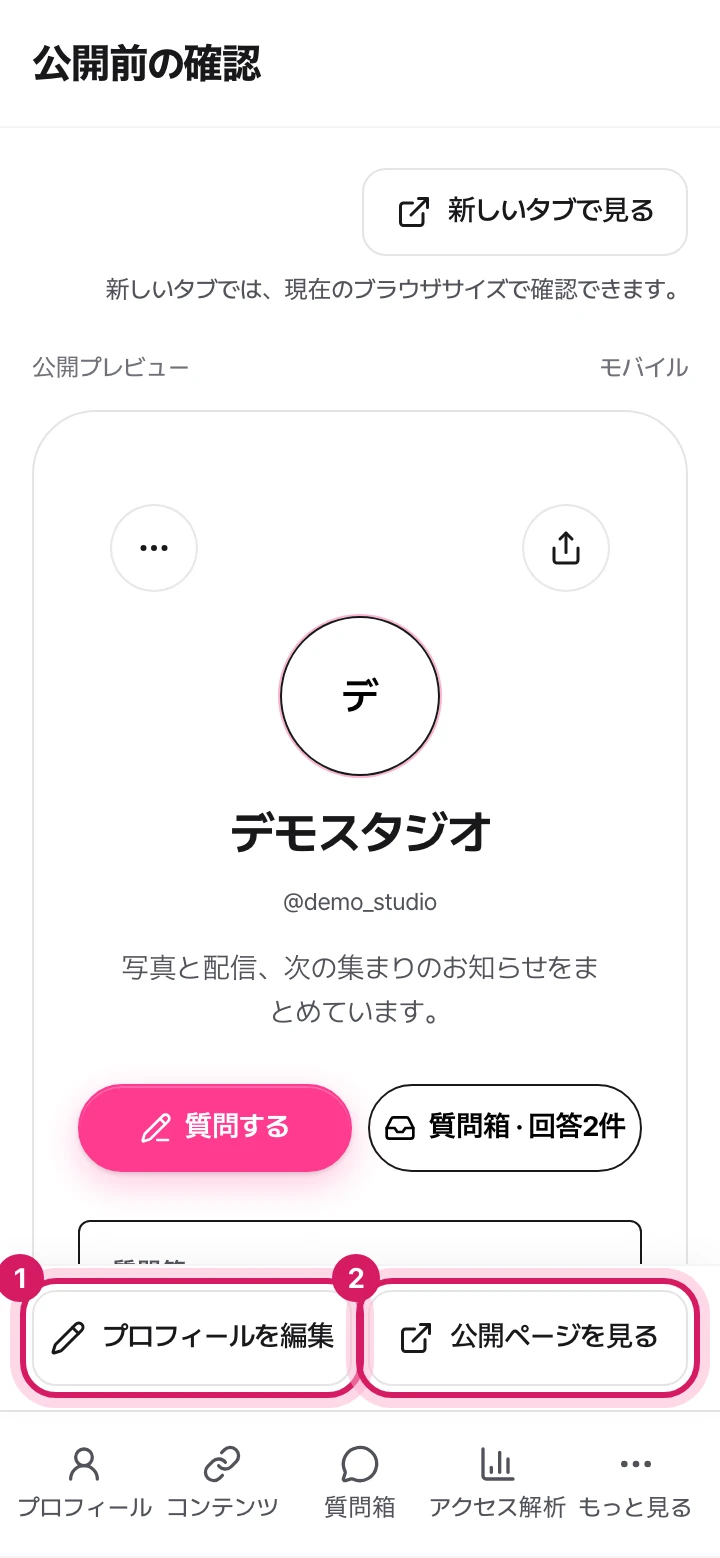
- 直したいところがあれば「プロフィールを編集」に戻ります
- 公開中なら「公開ページを見る」で実際のページを開きます。まだ非公開なら、ここに「プロフィールを公開」が表示されます
編集した内容を保存します
プロフィールとカスタマイズの保存を終えて、コンテンツ一覧で見せたい項目を確認しましょう。入力エラーや保存の失敗があれば、先に解決してください。
公開前の確認画面を見ます
プロフィールの「確認して公開」またはプレビューから入って、名前、写真、紹介文、コンテンツの順番を確認してください。直したいところがあれば「プロフィールを編集」に戻って修正し、もう一度確認しましょう。
プロフィールを公開してURLを確認します
「プロフィールを公開」を選んで、成功の案内を待ちましょう。公開された状態では、「公開ページを見る」で実際のページを開けます。リンクを共有する前に、この画面でリンク先と公開する内容を最後に確認してください。
知っておくと便利です
- 保存
- 編集した内容を保管する操作です。まだ非公開のページをはじめて公開する操作とは区別されます。
- プレビュー
- ページの見た目を確認する画面です。公開前の確認画面では、保存したプロフィールとコンテンツを見られます。
- 公開
- 訪れた人が公開URLでページを見られるようにします。ページが公開されていても、個別のコンテンツの公開スイッチがオフなら、その項目は隠れます。
最後に確認しましょう
実際の公開URLを開いて、訪れた人に見える画面を確認してください。公開を止めたいときは、プロフィールの「URLと公開設定」で「公開を止める」を選んで、確認の案内に沿って進みましょう。
公開ボタンを押したら失敗の案内が出ました
失敗のメッセージが表示されたなら、まだ公開に成功したとは言えません。案内の内容を確認して、もう一度試してください。すでに公開中のページでは「公開ページを見る」が表示されるので、今の状態も一緒に確認しましょう。
訪問とクリックを確認する
モバイルでの場所: 下のメニュー › アクセス解析(なければ もっと見る)
PCでの場所: メニュー › 活動管理 › アクセス解析
アクセス解析は、ページを共有したあとに、人がどのように訪れて、どのリンクに関心を持っているかを見る場所です。まず比べたい期間を決めて、ページの訪問とリンクのクリックを一緒に読んでみましょう。
この手順で進めましょう
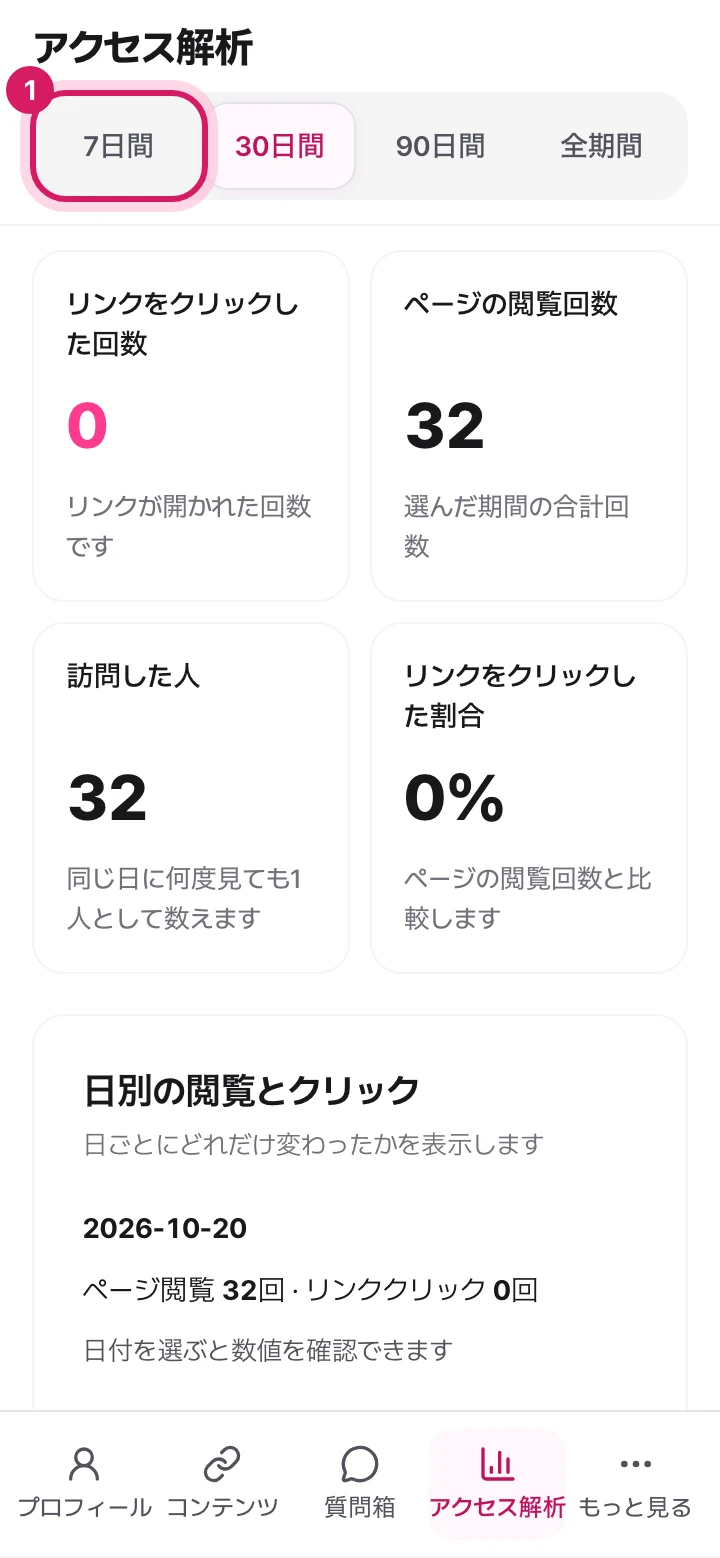
- 7日・30日・90日・全期間から、比べたい期間を選びます
期間を選びます
アクセス解析の上部で、7日、30日、90日、または全期間を選びます。最近の投稿の反応を見たいときは短い期間、長い目で流れを見たいときは長い期間を選びましょう。数値を比べるときは、期間をそろえてください。
日ごとの流れとリンクごとの反応を読みます
日別の表示とクリックのグラフで、変化があった日を見てみましょう。続いてリンクごとのクリック一覧を見ると、どの項目に関心が集まったかがわかります。「どこから来ましたか?」と「どの端末で見ましたか?」も一緒に見てみてください。
ページの構成を調整する材料にします
新しいリンクを追加した日やSNSで共有した日と、アクセス解析の変化を比べてみましょう。短い期間の小さな数字だけで判断せず、期間を広げて流れを確認し、大事なリンクのタイトルや順番を調整するときの参考にしてください。
知っておくと便利です
- ページの表示回数
- 選んだ期間にページが表示された合計の回数です。何度も見た記録が含まれることがあるので、訪れた人の数とは同じにならない場合があります。
- 訪れた人
- 同じ日に何度も訪れた場合を、ひとりとして数える指標です。全体の表示回数とは分けて読んでください。
- リンクのクリック回数・率
- リンクが開かれた回数と、ページの表示に対してリンクがどのくらい押されたかを表示します。どのリンクで行動につながったかを見るときに使います。
最後に確認しましょう
今選んでいる期間を確認した状態で、数値を読んでください。流入元や端末のデータがない項目は、空の案内が表示されることがあります。
まだお見せできる数字がないと表示されます
選んだ期間に訪問もクリックもなければ、空の状態の案内が表示されます。ページが公開されているか確認してからURLを共有し、訪問があったあとでもう一度確認してください。データの読み込みエラーが表示された場合は、訪問が0の状態とは違うので、もう一度試す必要があります。
削除した項目を元に戻す
モバイルでの場所: 下のメニュー › もっと見る › ゴミ箱
PCでの場所: メニュー › マイページ › コンテンツ › ゴミ箱
コンテンツで削除した項目は、ゴミ箱でもう一度確認できます。しばらく見せないだけなら、削除より公開スイッチをオフにするほうが手軽です。うっかり削除してしまったときは、復元できる期間内なら元に戻せます。
この手順で進めましょう
ゴミ箱で項目を探します
コンテンツ画面でゴミ箱を開き、削除した項目のタイトルと復元できる日付を確認します。同じタイトルの項目があるときは内容も見比べて、復元する項目を選びましょう。
復元してコンテンツ一覧に戻ります
その項目の「復元」を選んで、処理の結果を待ちましょう。使える項目数がいっぱいという案内が出たら、先に今のコンテンツ一覧を整理してから、もう一度試してください。
内容と公開状態をもう一度確認します
復元したら、コンテンツ一覧に項目が戻っているか確認しましょう。リンク先、公開スイッチ、表示順を確認して、訪れた人に見せる準備ができているかチェックしてください。
知っておくと便利です
- 非表示
- コンテンツ一覧に項目を残したまま、訪れた人にだけ見えないようにします。もう一度見せたいときは、公開スイッチをオンにします。
- 削除と復元
- 削除した項目はゴミ箱に移り、30日間は復元できます。各項目に表示される復元できる日付を確認してください。
最後に確認しましょう
復元完了の案内だけでなく、コンテンツ一覧に項目が戻ったかも確認してください。復元できる期間を過ぎた項目は、この方法では戻せません。
復元したい項目が見つかりません
今ログインしているアカウントが項目を作ったアカウントか、削除してから復元できる期間が過ぎていないかを確認しましょう。ページで非表示にした項目は削除されたわけではないので、ゴミ箱ではなくコンテンツ一覧で探してください。